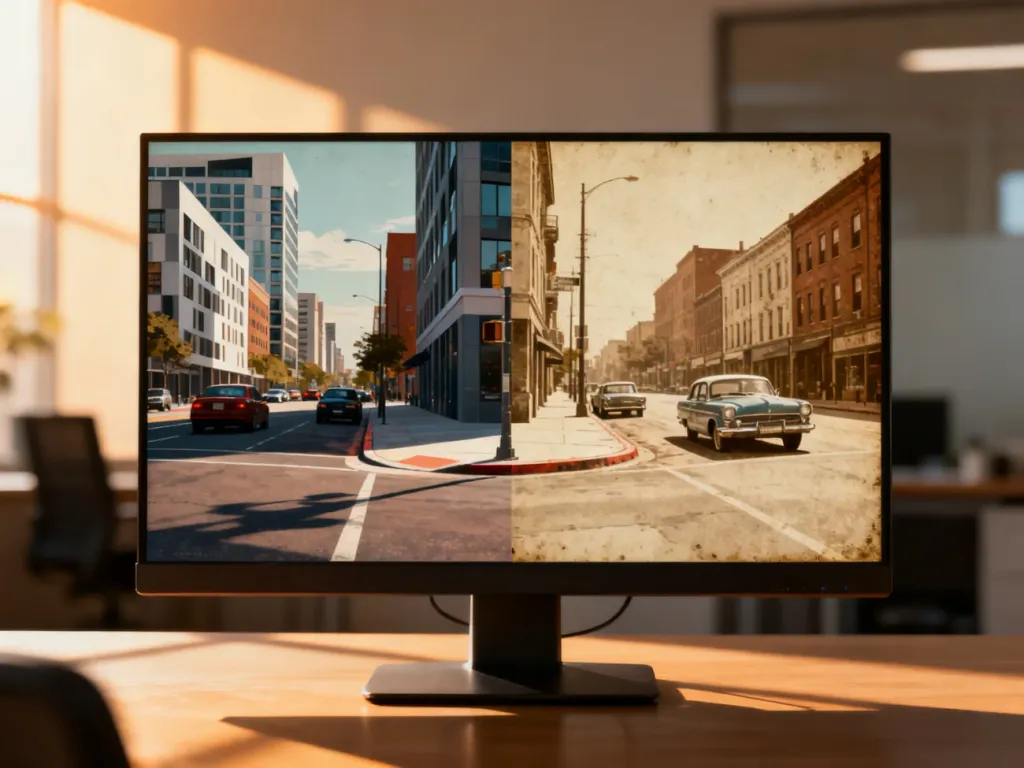
Tak. Starsze zdjęcia znajdziesz bezpośrednio w Mapach Google, w widoku Street View. Wystarczy otworzyć dostępne daty i wybrać konkretny moment na osi czasu.
Jak zobaczyć starsze zdjęcia w Street View?
Wykonaj poniższe kroki w Mapach Google w przeglądarce:
- Wyszukaj miejsce – wpisz adres lub nazwę lokalizacji w Mapach Google.
- Włącz Street View – przeciągnij Pegmana, czyli żółtą postać znajdującą się w prawym dolnym rogu, na zaznaczoną ulicę lub obszar.
- Otwórz starsze zdjęcia – w lewym górnym rogu widoku kliknij ikonę zegara albo przycisk „Zobacz więcej dat”.
- Wybierz datę – na osi czasu kliknij wybrany rok, miesiąc lub miniaturę zdjęcia. Street View wczyta panoramę z danego okresu.
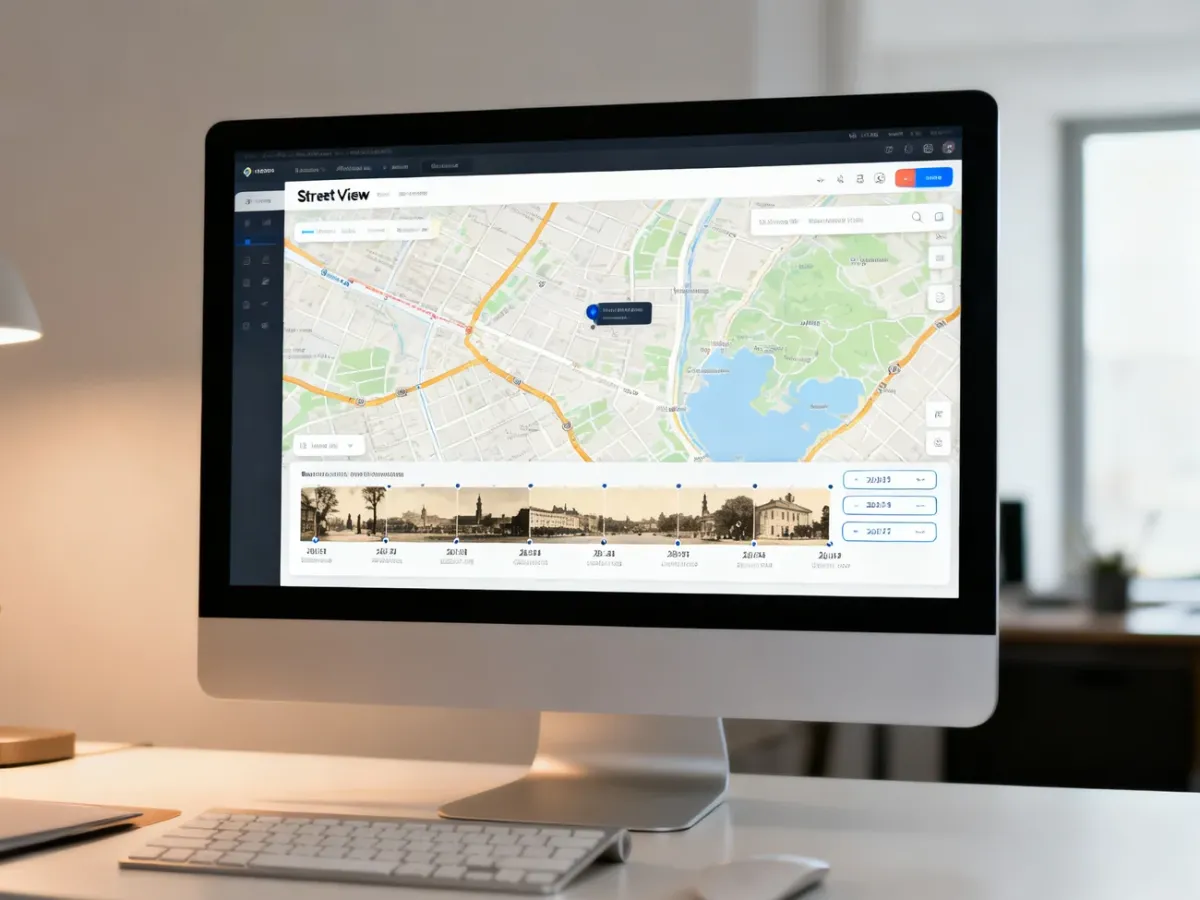
Po wybraniu daty możesz poruszać się po panoramie tak samo jak przy korzystaniu z aktualnego widoku. Aby wrócić do najnowszych zdjęć, wybierz opcję powrotu do aktualnych danych, jeśli jest widoczna w panelu.
Dlaczego nie widzę opcji zmiany daty?
Historia zdjęć Street View nie jest dostępna dla każdej lokalizacji. Ikona zegara lub przycisk „Zobacz więcej dat” pojawia się tylko wtedy, gdy Google ma dla danego miejsca starsze panoramy.
Na dostępność archiwalnych zdjęć wpływają między innymi:
- Nie każda ulica i lokalizacja ma więcej niż jedną panoramę Street View.
- Liczba dostępnych dat różni się zależnie od regionu.
- W niektórych miejscach dostępne są tylko pojedyncze starsze zdjęcia.
- Brak ikony zegara zwykle oznacza, że dla wybranego punktu nie ma danych historycznych.
Jeśli funkcja nie pojawia się przy jednym punkcie, możesz sprawdzić sąsiednią ulicę lub inny fragment tej samej lokalizacji. Archiwalne zdjęcia mogą być dostępne tylko dla części obszaru.