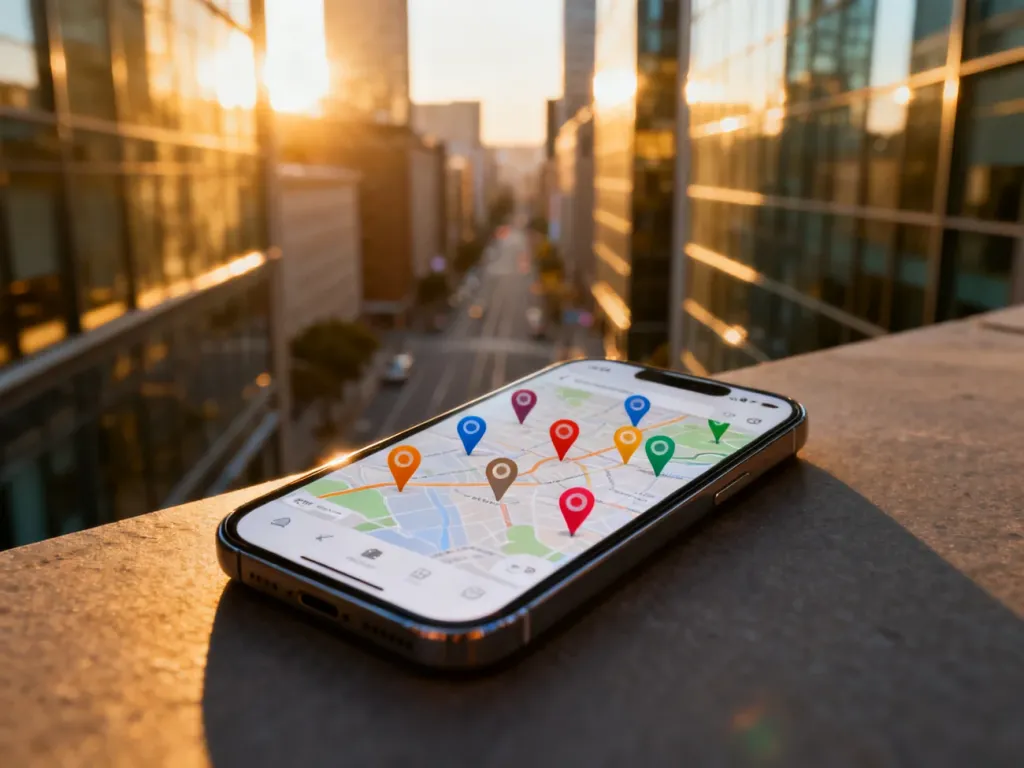
Własną listę miejsc w Mapach Google utworzysz z poziomu zakładki „Zapisane” na komputerze albo „Ty” w aplikacji mobilnej. Możesz przechowywać na niej ulubione lokalizacje, plan podróży lub miejsca do odwiedzenia, a następnie ustawić ją jako prywatną albo udostępnić innym.
Jak stworzyć nową listę?
Na komputerze
W przeglądarce otwórz Mapy Google i zaloguj się na swoje konto. Następnie wykonaj następujące czynności:
- Kliknij zakładkę „Zapisane”.
- Wybierz opcję „Nowa lista”.
- Wpisz nazwę listy.
- Dodaj opis i wybierz ikonę, jeśli chcesz ją spersonalizować.
- Ustaw typ listy – prywatną lub udostępnioną.
- Kliknij „Utwórz” albo zapisz listę.
Lista prywatna jest widoczna tylko dla Ciebie. Po wybraniu opcji udostępnionej możesz wysłać innym link do listy i zdecydować, czy mają tylko ją oglądać, czy również edytować.
W aplikacji mobilnej
Na telefonie lub tablecie otwórz aplikację Mapy Google. W mobilnym interfejsie punktem dostępu do list jest zakładka „Ty”, a nie „Zapisane”.
- Otwórz zakładkę „Ty”.
- Wybierz „Nowa lista”. Jeśli przycisk nie jest widoczny, kliknij „Zobacz wszystko”, a następnie „Nowa lista”.
- Wpisz nazwę i opis listy.
- Wybierz typ listy: prywatna lub udostępniona.
- Naciśnij „Zapisz”.
Jak dodawać miejsca do listy?
Najłatwiej dodać lokalizację bezpośrednio z poziomu jej wizytówki w Mapach Google:
- Wyszukaj miejsce lub wskaż je na mapie.
- Otwórz kartę lokalizacji, klikając jej nazwę albo adres.
- Naciśnij lub kliknij „Zapisz”.
- Wybierz istniejącą listę albo opcję „Nowa lista”.
Jeśli chcesz usunąć miejsce, otwórz jego kartę, wybierz „Zapisane” i usuń zaznaczenie przy właściwej liście. Na telefonie możesz też wejść w zakładkę „Ty”, zaznaczyć kilka zapisanych miejsc i przypisać je do wybranej listy.
Jak zarządzać listą?
Listę możesz zmieniać po otwarciu jej z zakładki „Zapisane” na komputerze lub „Ty” w aplikacji. Dostępne opcje obejmują:
- Edycję nazwy i opisu – przydatną, gdy zmieniasz przeznaczenie listy.
- Zmianę ikony – własną ikonę można wybrać dla list utworzonych przez użytkownika.
- Usuwanie listy – w menu „Więcej” wybierz „Usuń listę”.
- Zmianę kolejności miejsc – w edycji listy włącz „Dostosuj kolejność elementów listy”, a następnie przeciągnij miejsca w wybrane pozycje.
- Ukrywanie miejsc na mapie – w menu listy wybierz „Ukryj na swojej mapie” albo „Pokaż na swojej mapie”.
Zmiany zapisują się automatycznie. Niektóre domyślne listy, takie jak „Ulubione” czy „Chcę odwiedzić”, mogą mieć ograniczoną możliwość zmiany ikony.
Jak udostępnić listę innym?
Otwórz wybraną listę i wybierz opcję udostępniania. W zależności od potrzeb możesz skorzystać z jednej z tych możliwości:
- Prywatna – tylko Ty możesz znaleźć i przeglądać listę.
- Link do wyświetlania – osoby mające link mogą zobaczyć zawartość listy, ale nie zmienią jej.
- Zaproś współtwórców – zaproszone osoby mogą dodawać miejsca i edytować listę.
Uprawnienia zmienisz później w menu „Opcje udostępniania”. Aby odebrać innym możliwość edycji, wyłącz ustawienie „Pozwól innym edytować listę”. Warto też pamiętać, że osoby mające dostęp do udostępnionej listy mogą zobaczyć nazwy i zdjęcia profilowe jej współtwórców oraz informacje o dodanych zmianach.