Tryb ciemny w Mapach Google ustawisz osobno dla interfejsu aplikacji i dla mapy wyświetlanej podczas nawigacji. Możesz wybrać stały ciemny motyw albo automatyczne dopasowanie do ustawień telefonu. W Android Auto problem z przełączaniem często wynika z konfiguracji świateł w samochodzie.
Jak zmienić motyw interfejsu Map Google?
To ustawienie zmienia wygląd menu, wyszukiwarki i pozostałych elementów aplikacji. Nie steruje bezpośrednio kolorystyką mapy podczas prowadzenia do celu.
Android
- Otwórz Mapy Google i stuknij swoje zdjęcie profilowe lub inicjał.
- Wybierz Ustawienia, a następnie Aplikacja i wyświetlanie.
- Stuknij Motyw.
- Wybierz sposób działania motywu i zatwierdź zmianę.
Dostępne są trzy opcje:
- Zawsze jasny – jasny wygląd pozostaje włączony niezależnie od ustawień telefonu.
- Zawsze ciemny – Mapy Google korzystają z ciemnego motywu bez względu na motyw systemu.
- Taki sam jak motyw urządzenia – aplikacja dopasowuje się do ustawień Androida.
Pełna obsługa tych ustawień na Androidzie wymaga zwykle wersji 10 lub nowszej. W starszych wersjach systemu część opcji może nie być dostępna.
iPhone i iPad
- Uruchom Mapy Google i stuknij swoje zdjęcie profilowe lub inicjał.
- Przejdź do Ustawień, a następnie wybierz Aplikacja i wyświetlanie.
- Stuknij Tryb ciemny.
- Wybierz Wł., Wył. albo Zgodnie z ustawieniem urządzenia.
Stały ciemny motyw może poprawić komfort korzystania z aplikacji po zmroku, a na telefonach z ekranem OLED także ograniczyć zużycie energii. W pełnym słońcu jasny widok bywa jednak czytelniejszy.
Jak włączyć tryb ciemny podczas nawigacji?
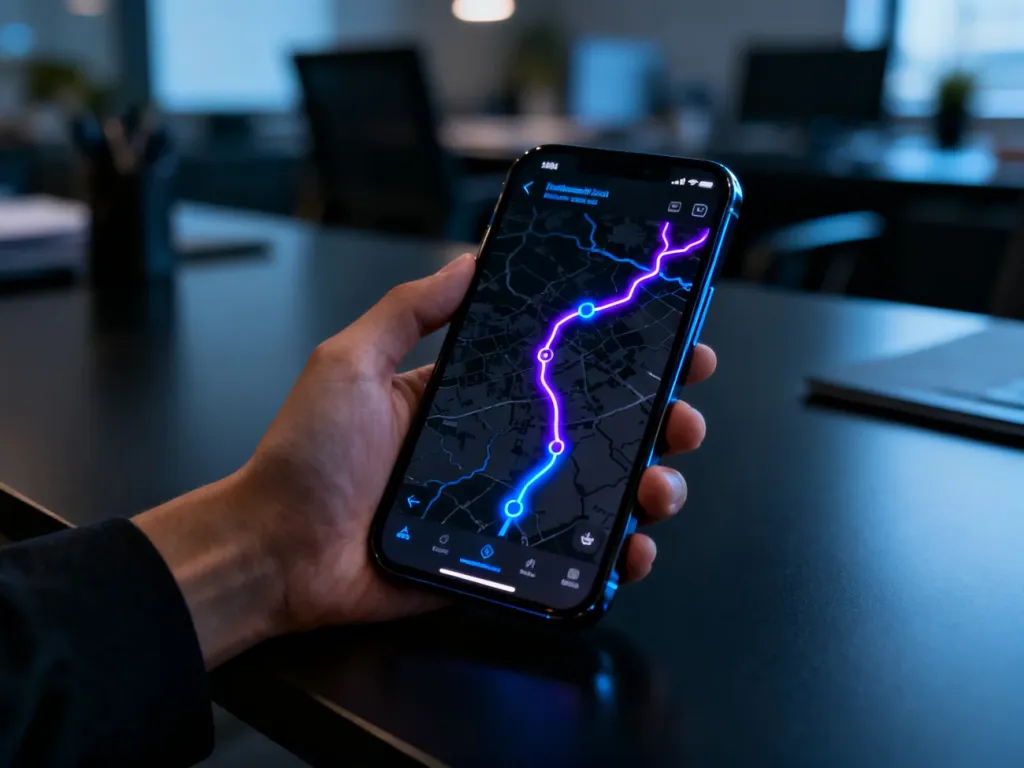
Kolorystyka mapy w czasie prowadzenia do celu ma oddzielne ustawienie. Możesz ją zmienić niezależnie od wyglądu menu aplikacji.
- Otwórz Mapy Google i stuknij swoje zdjęcie profilowe lub inicjał.
- Wybierz Ustawienia, a następnie Ustawienia nawigacji.
- Przewiń do sekcji Wyświetlanie mapy.
- W obszarze Schemat kolorów wybierz jedną z dostępnych opcji.
Do wyboru masz:
- Dzień – jasna mapa pozostaje włączona niezależnie od ustawień systemu.
- Noc – ciemna mapa jest używana przez cały czas nawigacji.
- Automatycznie – aplikacja dobiera schemat na podstawie ustawień urządzenia.
Jeśli chcesz, aby Mapy Google reagowały na porę dnia, wybierz Automatycznie. Ustawienie Dzień na stałe może zablokować przełączanie na nocny schemat w Android Auto.
Co zrobić, gdy tryb nocny w Android Auto się zacina?
Android Auto może ustalać wygląd mapy na podstawie sygnału z samochodu. W wielu pojazdach przełączenie na tryb nocny jest powiązane z włączeniem świateł mijania. Ponieważ w Polsce kierowcy używają świateł przez całą dobę, starszy system multimedialny może błędnie utrzymywać nocny widok także w dzień.
Sprawdź ustawienia w następującej kolejności:
- Na ekranie samochodu otwórz ustawienia Android Auto lub systemu multimedialnego. Znajdź opcję dotyczącą trybu dziennego i nocnego map, a następnie ustaw Automatycznie albo Zarządzane przez samochód.
- W telefonie otwórz Mapy Google, przejdź do Ustawienia, Ustawienia nawigacji, Wyświetlanie mapy i ustaw schemat Automatycznie.
- Sprawdź w telefonie ustawienia systemowego trybu ciemnego. Jeśli jest wymuszony przez cały dzień, wyłącz stały harmonogram albo ustaw przełączanie zgodne z porą dnia.
- Jeżeli problem nadal występuje, włącz ustawienia programisty Android Auto i zmień sposób sterowania trybem dzień/noc.
Jak włączyć opcje programisty Android Auto?
Ta funkcja jest ukryta w aplikacji Android Auto. Nie zmienia ustawień telefonu poza konfiguracją samego Android Auto.
- Otwórz ustawienia Android Auto na telefonie.
- Przewiń ekran do sekcji Wersja.
- Stuknij napis lub numer wersji 10 razy, aż pojawi się komunikat o włączeniu trybu programisty.
- Otwórz menu z trzema kropkami w prawym górnym rogu.
- Wybierz Ustawienia programistyczne.
- Znajdź opcję dotyczącą trybu Dzień/Noc i wybierz Sterowane przez telefon zamiast Sterowane przez samochód.
Po tej zmianie telefon powinien kontrolować przełączanie kolorystyki, a nie sygnał świateł wysyłany przez samochód. Jeśli nazwy menu różnią się od podanych, może to wynikać z wersji Android Auto, modelu telefonu albo oprogramowania samochodu.