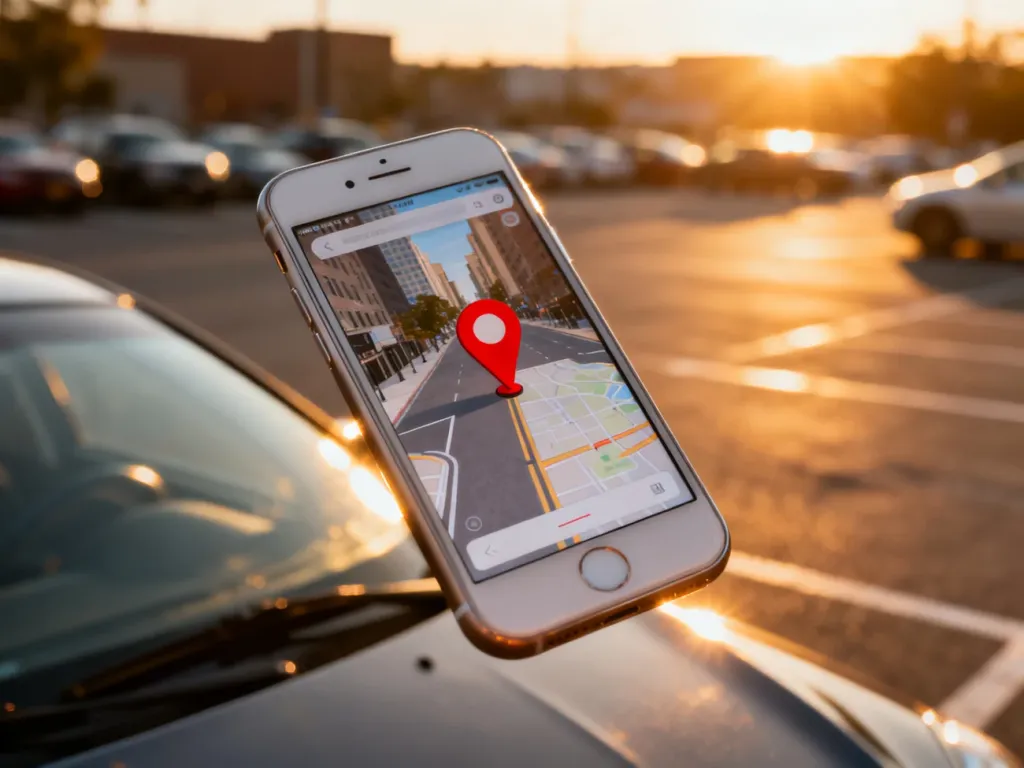
Mapy Google pozwalają zapisać miejsce parkowania ręcznie na Androidzie i iPhonie. Na iOS możliwe jest także automatyczne zapisywanie po połączeniu z samochodem przez Bluetooth, CarPlay lub USB. Dzięki temu łatwiej wrócisz do auta na dużym parkingu, lotnisku czy w garażu podziemnym.
Jak ręcznie zapisać miejsce parkowania?
Ta metoda działa podobnie na urządzeniach z systemem Android i iOS. Zapis najlepiej wykonać od razu po opuszczeniu samochodu.
- Otwórz Mapy Google i poczekaj, aż aplikacja ustali Twoją lokalizację.
- Dotknij niebieskiej kropki oznaczającej bieżące położenie telefonu.
- Wybierz opcję zapisu miejsca parkowania – na Androidzie może być opisana jako „Zapisz miejsce parkowania”, a na iPhonie jako „Zapisane miejsce zaparkowania”.
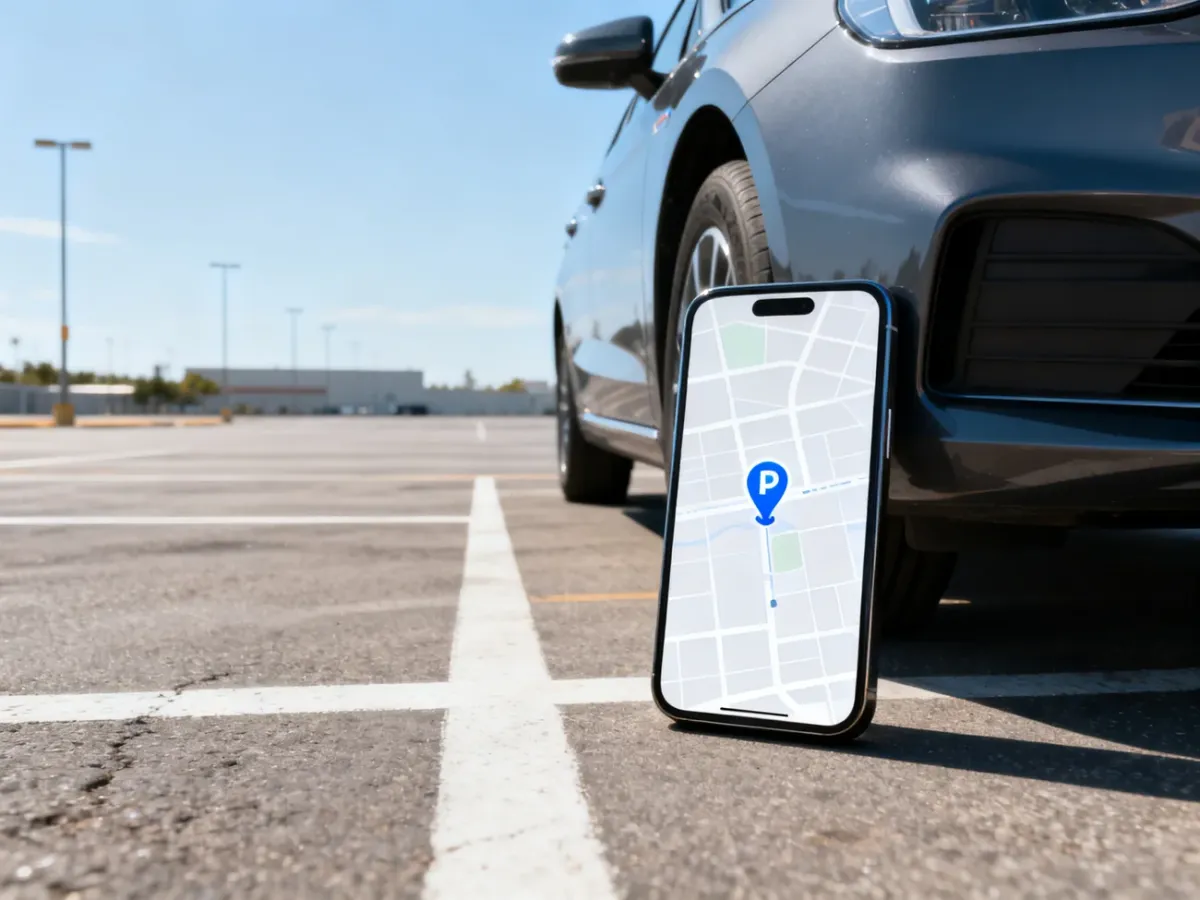
- Sprawdź pinezkę na mapie – zapisane miejsce pojawi się jako oznaczenie parkingu.
Po zapisaniu możesz znaleźć pinezkę na mapie albo wpisać w pasku wyszukiwania „Miejsce parkowania”. Po wybraniu oznaczenia dotknij opcji „Trasa”, aby Mapy Google wyznaczyły drogę powrotną do samochodu. Lokalizacja pozostaje zapisana do czasu jej usunięcia lub zastąpienia kolejnym zapisem.
Jak włączyć automatyczne zapisywanie miejsca?
Automatyczny zapis jest przede wszystkim przydatny na iPhonie lub iPadzie. Mapy Google mogą rozpoznać zakończenie podróży na podstawie połączenia z samochodem oraz danych z czujników telefonu. Funkcja może działać przez Bluetooth, Apple CarPlay albo przewód USB.
Aby skonfigurować automatyczne zapisywanie na iOS:
- Otwórz Mapy Google i dotknij zdjęcia profilowego lub inicjału konta.
- Wejdź w „Ustawienia”, a następnie wybierz „Nawigacja”.
- Znajdź sekcję dotyczącą automatycznego zapisywania miejsca parkowania.
- Włącz opcję „Automatycznie zapisuj miejsce parkowania”.
Przy połączeniu przez Bluetooth telefon powinien być sparowany z samochodem, a Bluetooth ustawiony jako źródło dźwięku. W przypadku CarPlay lub USB wystarczy podłączyć urządzenie do auta i korzystać z odpowiedniego interfejsu.
Automatyczne wykrywanie wymaga także dostępu do lokalizacji. Na iPhonie w ustawieniach systemowych wybierz Mapy Google w sekcji usług lokalizacyjnych i ustaw dostęp na „Zawsze”. Zezwól również na korzystanie z danych „Ruch i fitness”, ponieważ pomagają one rozpoznać przejście z jazdy samochodem do poruszania się pieszo.
Po odłączeniu telefonu od samochodu Mapy mogą zapisać miejsce postoju. W dokumentacji Google wskazano, że automatyczny zapis pozostaje dostępny przez 48 godzin, chyba że wcześniej go usuniesz lub rozpoczniesz kolejną jazdę. Nazwy ustawień mogą nieznacznie różnić się w zależności od wersji aplikacji i systemu.
Na Androidzie ręczne oznaczenie miejsca jest najprostszą i najbardziej przewidywalną metodą. Jeśli nie chcesz zezwalać aplikacji na stały dostęp do lokalizacji, wystarczy zapisać parking po zatrzymaniu auta.
Co dodać do zapisanego miejsca?
Sama pinezka może nie wystarczyć w wielopoziomowym garażu, gdzie sygnał GPS bywa niedokładny. Do zapisanego parkingu możesz dodać informacje, które ułatwią odnalezienie właściwego sektora:
- Notatka – wpisz poziom, sektor, rząd lub numer miejsca.
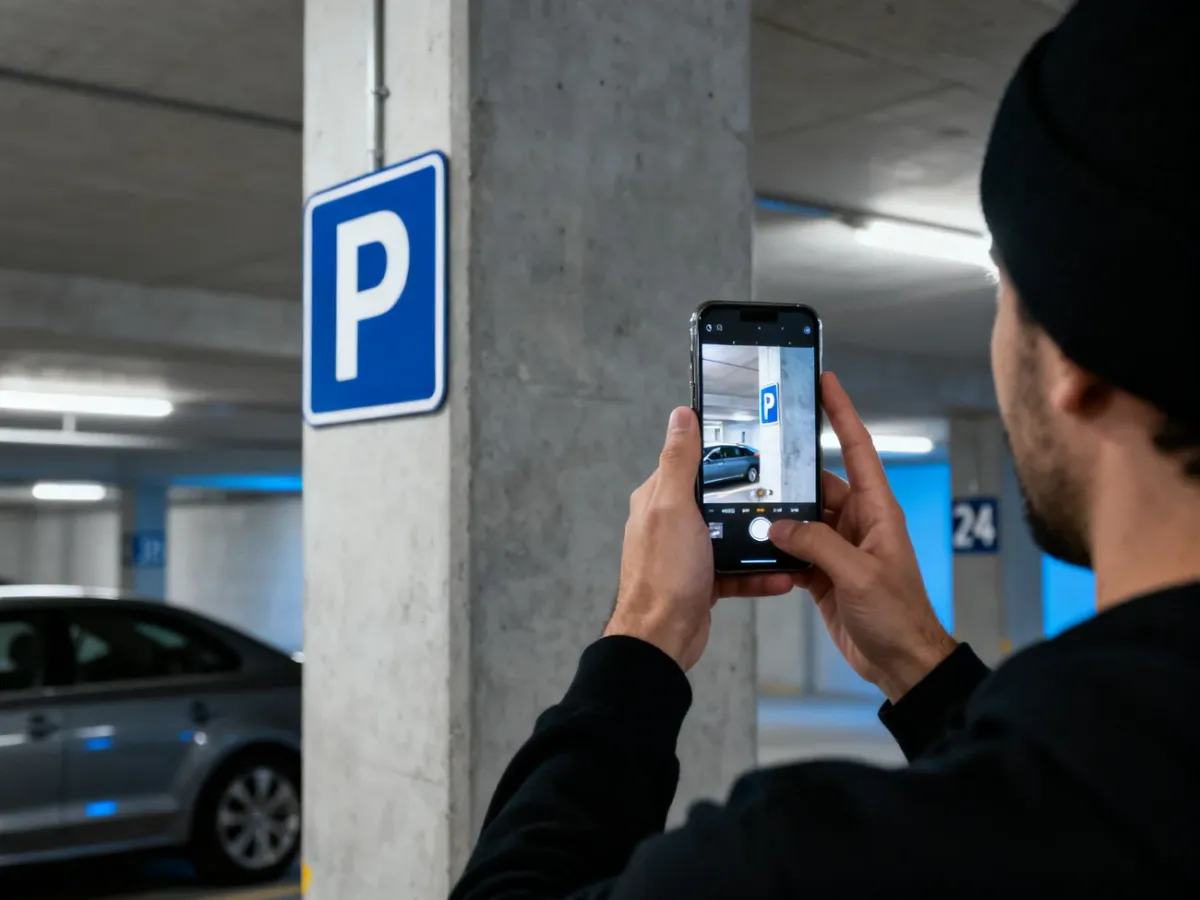
- Zdjęcie – sfotografuj znak, kolumnę, wejście albo oznaczenie poziomu.
- Czas parkowania – ustaw informację o końcu opłaconego postoju, jeśli korzystasz z płatnego parkingu.
Aby dodać te dane, otwórz zapisane miejsce parkingowe, wybierz „Więcej informacji”, a następnie dodaj notatkę lub zdjęcie. W garażu zapis w rodzaju „poziom 3, sektor B, miejsce 42” może być bardziej pomocny niż sama lokalizacja na mapie.
Najprościej korzystać z ręcznego zapisu, gdy potrzebujesz szybkiego i uniwersalnego rozwiązania. Automatyczne zapisywanie na iOS sprawdzi się wtedy, gdy telefon jest prawidłowo połączony z samochodem, a Mapy Google mają dostęp do lokalizacji ustawiony na „Zawsze”.