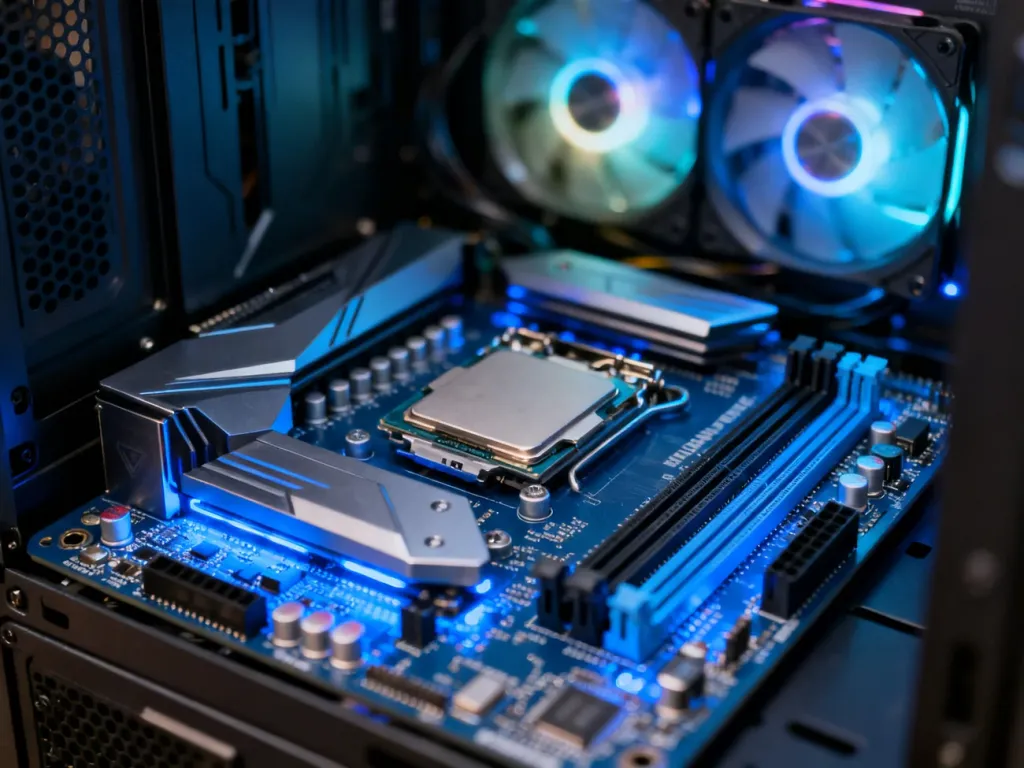
WHEA_UNCORRECTABLE_ERROR oznacza krytyczny błąd sprzętowy zgłoszony przez Windows Hardware Error Architecture. Najpierw przywróć domyślne ustawienia BIOS/UEFI, wyłącz podkręcanie i sprawdź temperatury. Jeśli błąd pojawia się także w BIOS-ie albo test MemTest86 wykazuje błędy, naprawy systemu Windows nie wystarczą – potrzebna będzie diagnostyka sprzętu lub serwis.
Co oznacza WHEA_UNCORRECTABLE_ERROR?
WHEA to skrót od Windows Hardware Error Architecture, czyli mechanizmu Windows odbierającego informacje o poważnych błędach sprzętowych. Kod WHEA_UNCORRECTABLE_ERROR, zwykle oznaczany jako 0x00000124, pojawia się wtedy, gdy procesor, magistrala PCIe albo inny komponent zgłosił problem, którego system nie potrafi bezpiecznie naprawić.
Nie jest to typowy błąd sterownika, który zwykle rozwiązuje aktualizacja lub cofnięcie jego wersji. Sterownik może pośrednio wywołać awarię, ale przy tym kodzie w pierwszej kolejności sprawdza się sprzęt, temperatury, zasilanie i ustawienia BIOS/UEFI. Dlatego polecenia SFC i DISM rzadko usuwają samą przyczynę WHEA.
Dlaczego pojawia się ten błąd?
Najczęściej problem wynika z niestabilności platformy, a nie z jednego uszkodzonego pliku systemowego. Szczególną uwagę zwróć na następujące przyczyny:
- Przegrzewanie procesora lub karty graficznej, zwłaszcza podczas gier, renderowania i innych obciążeń.
- Podkręcanie i undervolting procesora, pamięci RAM albo GPU, także przy użyciu profili XMP lub EXPO.
- Uszkodzona pamięć RAM albo niestabilne ustawienia taktowania i opóźnień.
- Problemy z zasilaniem, zasilaczem, baterią lub sekcją zasilania płyty głównej.
- Uszkodzenie CPU, płyty głównej, dysku NVMe/SSD lub urządzenia PCIe.
Jeżeli niebieski ekran występuje wyłącznie podczas gry, podejrzewaj temperaturę GPU, zasilanie lub stabilność karty. Gdy pojawia się podczas zwykłej pracy, po wybudzeniu albo bez wyraźnego wzorca, większe znaczenie mają RAM, BIOS/UEFI, płyta główna i dysk.
Jak samodzielnie zdiagnozować i usunąć WHEA_UNCORRECTABLE_ERROR?
Wykonuj czynności po kolei. Dzięki temu będzie wiadomo, która zmiana wpłynęła na stabilność systemu.
- Przywróć ustawienia BIOS/UEFI. Wejdź do firmware’u podczas uruchamiania komputera, zwykle klawiszem Delete, F2 lub innym wskazanym przez producenta. W menu szukaj opcji Load Optimized Defaults, Load Setup Defaults albo podobnej. Następnie wyłącz ręczne OC, undervolting oraz profile XMP/EXPO. Reset usuwa zapisane ustawienia użytkownika, w tym profile pamięci.
- Sprawdź temperatury. Użyj programu monitorującego, na przykład HWMonitor, i obserwuj CPU oraz GPU podczas normalnej pracy i obciążenia. Wartości przekraczające około 90–95°C wskazują na potrzebę sprawdzenia chłodzenia, przepływu powietrza, wentylatorów i pasty termoprzewodzącej. Temperatura zależy od modelu, dlatego progi producenta mają pierwszeństwo.
- Zaktualizuj sterowniki chipsetu i firmware. Pobieraj je ze strony producenta płyty głównej, laptopa lub procesora. Nie instaluj przypadkowych pakietów typu „driver updater”. Aktualizacja BIOS-u może pomóc przy problemach z kompatybilnością pamięci, PCIe lub NVMe, ale wykonuj ją dokładnie według instrukcji producenta.
- Przetestuj pamięć RAM. Wbudowana Diagnostyka pamięci Windows daje szybki wynik, lecz dokładniejszym narzędziem jest MemTest86 uruchamiany z bootowalnego pendrive’a. Pozwól mu wykonać co najmniej jeden pełny przebieg. Wynik ERROR oznacza, że moduł, ustawienia pamięci albo płyta wymagają dalszej diagnostyki. Przy kilku modułach testuj je osobno.
- Sprawdź dysk i dane SMART. Odczytaj stan SSD lub HDD narzędziem producenta albo programem diagnostycznym. Zwróć uwagę na błędy nośnika, temperaturę, kondycję i problemy z komunikacją. W przypadku NVMe sprawdź także dostępność aktualizacji firmware’u.
- Zaktualizuj Windows, jeśli sprzęt jest stabilny. Aktualizacja systemu może usuwać błędy obsługi chipsetu lub urządzeń, ale nie zastąpi testu RAM ani sprawdzenia temperatur. Jeśli WHEA zaczął się po konkretnej aktualizacji sterownika, najpierw rozważ jego cofnięcie.
- Sprawdź dzienniki zdarzeń. W Podglądzie zdarzeń przejdź do dzienników systemu i wyszukaj wpisy źródła WHEA-Logger z czasu awarii. Ich treść może wskazać procesor, pamięć, magistralę PCIe albo konkretną kategorię błędu. Nie każdy wpis pozwala wskazać uszkodzony element, ale pomaga zawęzić diagnozę.
Ostrzeżenie dotyczące CHKDSK: nie uruchamiaj chkdsk /f /r, jeśli dysk HDD klika, skrobie, znika z systemu albo zgłasza poważne błędy SMART. Intensywna operacja może pogorszyć stan fizycznie uszkodzonego nośnika. Najpierw wykonaj kopię danych lub skorzystaj z pomocy serwisu.
Kiedy naprawa systemu Windows nie ma sensu?
| Objaw | Sugerowana akcja | Czy potrzebny jest serwis? |
|---|---|---|
| Błąd pojawił się po włączeniu OC, XMP, EXPO lub undervoltingu | Przywróć ustawienia BIOS/UEFI i sprawdź stabilność na wartościach domyślnych | Nie, jeśli komputer po resecie działa stabilnie |
| WHEA występuje tylko pod obciążeniem, a temperatury są wysokie | Sprawdź chłodzenie, wentylatory, kurz i pastę termoprzewodzącą | Może być potrzebny, szczególnie w laptopie |
| MemTest86 wykazuje błędy | Testuj moduły osobno i przygotuj wymianę wadliwego elementu | Tak, jeśli RAM jest lutowany lub problem dotyczy płyty |
| Błąd występuje w BIOS/UEFI albo przed uruchomieniem Windows | Odłącz zbędne urządzenia i sprawdź podstawowe komponenty | Tak, dalsze naprawy systemowe są bezcelowe |
| System działa, ale WHEA wraca mimo domyślnego BIOS-u i poprawnych temperatur | Zabezpiecz dane i zleć test CPU, płyty, zasilania oraz dysku | Tak |
Kiedy zgłosić komputer do serwisu?
Nie czekaj na całkowitą awarię, jeśli problem się nasila. Przed oddaniem sprzętu przygotuj kopię danych, o ile komputer i dysk nadal działają bezpiecznie. Zapisz także kod błędu, moment jego wystąpienia oraz wykonane testy.
Serwis jest szczególnie uzasadniony, gdy:
- WHEA pojawia się również w BIOS/UEFI, środowisku odzyskiwania WinRE albo podczas uruchamiania testów sprzętowych.
- MemTest86 zgłasza choćby pojedyncze błędy po przywróceniu domyślnych ustawień pamięci.
- Temperatura procesora przekracza około 90–95°C bez typowego obciążenia albo komputer wyłącza się samoczynnie.
- Dysk ma błędy SMART, znika z systemu lub wydaje niepokojące dźwięki.
- Komputer restartuje się mimo wyłączonego OC, poprawnych temperatur i aktualnego firmware’u.
Przed wizytą w serwisie zachowaj zdjęcie BSOD-u, informacje o tym, kiedy problem się zaczął, dane o ostatniej zmianie sterownika lub BIOS-u oraz wyniki MemTest86 i odczytu SMART. Jeśli podejrzewasz uszkodzenie dysku, ogranicz kolejne uruchomienia i nie wykonuj napraw systemu plików przed zabezpieczeniem danych.
Reinstalacja Windows może pomóc przy uszkodzonych plikach systemowych, ale nie naprawi wadliwego RAM-u, przegrzewającego się procesora, niestabilnego zasilacza ani uszkodzonego urządzenia PCIe. Przy WHEA najpierw stabilizuje się sprzęt, a dopiero później rozważa SFC, DISM, przywracanie systemu lub czystą instalację.