VIDEO_TDR_FAILURE oznacza, że system Windows przestał otrzymywać odpowiedź od układu graficznego i nie zdołał poprawnie zresetować sterownika. Najpierw trzeba ustalić, czy przyczyną jest sterownik, przegrzewanie lub zasilanie, czy fizyczna awaria karty graficznej. Czarne kropki, linie i inne artefakty obrazu silnie wskazują na uszkodzenie VRAM, którego reinstalacja systemu nie naprawi.
Czym jest VIDEO_TDR_FAILURE?
TDR, czyli Timeout Detection and Recovery, to mechanizm ochronny Windows. Monitoruje on czas odpowiedzi procesora graficznego. Gdy GPU zawiesi się, sterownik przestanie działać albo karta nie otrzyma stabilnego zasilania, system próbuje zresetować sterownik bez wyłączania całego komputera.
Jeżeli reset się nie powiedzie lub problem powtarza się zbyt często, Windows wyświetla BSOD z kodem VIDEO_TDR_FAILURE. Wpis nvlddmkm.sys wskazuje na sterownik NVIDIA, ale nie przesądza jeszcze, że uszkodzone są wyłącznie pliki sterownika. Taki sam błąd może wywołać przegrzewająca się karta, niestabilne zasilanie albo wadliwa pamięć VRAM.
Jak odróżnić problem ze sterownikiem od awarii karty?
Najważniejszy jest moment pojawienia się błędu i wygląd obrazu. Poniższe objawy nie zastępują testu sprzętu, ale pomagają wybrać właściwą kolejność działań:
| Objaw | Prawdopodobna przyczyna | Działanie |
|---|---|---|
| BSOD pojawia się tylko po uruchomieniu gry lub programu 3D | Sterownik, przegrzewanie, podkręcanie lub problem z zasilaniem | Czysta instalacja sterownika, kontrola temperatur i ustawień GPU |
| Czarne kropki, kolorowe linie albo przekłamania obrazu | Uszkodzenie VRAM lub rdzenia GPU | Sprawdzenie karty w innym komputerze albo wymiana |
| Artefakty są widoczne już w BIOS-ie lub podczas ekranu startowego | Awaria sprzętowa, niezależna od sterownika Windows | Przerwanie reinstalacji systemu i diagnostyka karty |
| Błąd zaczął się po instalacji nowej wersji sterownika | Konflikt lub niezgodna wersja oprogramowania | Cofnięcie sterownika albo instalacja starszej, stabilnej wersji |
Jeżeli czarne kropki pojawiają się także przed załadowaniem Windows, prawdopodobieństwo uszkodzenia pamięci VRAM jest bardzo wysokie. W takim przypadku formatowanie dysku, SFC, DISM ani kolejna instalacja sterownika nie usuną przyczyny.
Jak wykonać czystą instalację sterownika?
Zwykła aktualizacja może pozostawić starsze pliki sterownika, ustawienia i składniki działające w jądrze systemu. Przy powtarzającym się VIDEO_TDR_FAILURE lepszym rozwiązaniem jest Display Driver Uninstaller, czyli DDU.
Przed rozpoczęciem skopiuj ważne dane. DDU nie powinien usuwać dokumentów, ale awaria sprzętu lub przerwane działanie systemu może utrudnić dostęp do plików. Przygotuj też wcześniej właściwy instalator sterownika NVIDIA, AMD albo Intel.
- Pobierz DDU oraz sterownik graficzny ze strony producenta karty.
- Odłącz komputer od internetu, aby Windows Update nie zainstalował automatycznie własnego sterownika.
- Uruchom Windows w trybie awaryjnym.
- Otwórz DDU, wybierz producenta GPU i użyj opcji usunięcia sterownika z ponownym uruchomieniem komputera.
- Po restarcie zainstaluj wcześniej pobrany sterownik, wybierając instalację niestandardową i opcję czystej instalacji, jeśli jest dostępna.
- Uruchom komputer ponownie i sprawdź, czy błąd wraca bez uruchamiania wymagającej gry.
Jeżeli po tej procedurze system działa stabilnie na pulpicie, ale BSOD wraca pod obciążeniem, sprawdź temperatury, zasilanie i pamięć karty. Sama reinstalacja nie naprawi zużytego VRAM.
Co sprawdzić w sprzęcie?
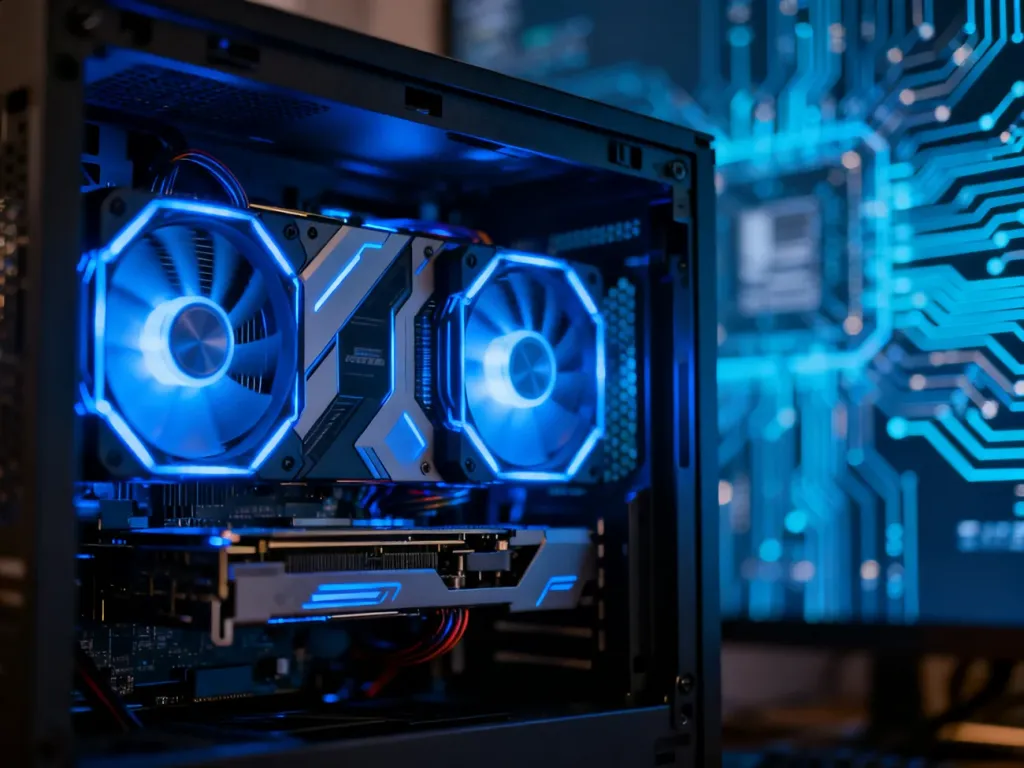
Najpierw obejrzyj kartę i jej okolice. Kurz w radiatorze, luźne przewody zasilające, niedziałający wentylator albo źle osadzona karta mogą powodować utratę odpowiedzi GPU. Temperaturę sprawdź podczas obciążenia, ale przerwij test, jeśli obraz zaczyna się deformować lub komputer szybko się zawiesza.
Artefakty w postaci czarnych kropek, migających kwadratów, linii i losowych kolorów często oznaczają problem z VRAM. Jeśli występują również w innych programach, po świeżej instalacji sterownika albo na innym systemie, karta kwalifikuje się do wymiany lub profesjonalnej diagnostyki. Nie próbuj naprawiać takiej usterki przez podnoszenie napięcia ani dalsze obciążanie GPU.
Przed reinstalacją sterowników sprawdź także:
- Czy karta jest prawidłowo osadzona w gnieździe PCIe.
- Czy wentylator karty obraca się pod obciążeniem.
- Czy przewody zasilania GPU są pewnie podłączone.
- Czy problem występuje na innej sprawnej karcie lub w innym komputerze.
- Czy BIOS/UEFI nie zawiera ustawień podkręcania GPU, procesora albo pamięci.
Dlaczego stara karta może powodować problemy w Windows 10 i 11?
NVIDIA GeForce 6600 to bardzo stara konstrukcja, dla której oficjalne wsparcie sterownikowe kończy się na starszych wersjach Windows. Windows 10 i Windows 11 korzystają z nowszych modeli sterowników WDDM oraz współczesnego modelu obsługi grafiki. Wymuszanie instalacji nieprzeznaczonego sterownika może doprowadzić do niestabilności, ale nie wyjaśnia artefaktów widocznych już podczas startu komputera.
W przypadku takiej karty najbardziej rozsądnym rozwiązaniem jest użycie modelu z oficjalnym wsparciem dla zainstalowanej wersji Windows. Jeśli po wymianie na sprawną kartę błąd zniknie, przyczyna była sprzętowa lub związana z niezgodnością starego sterownika. Jeżeli problem zostanie, trzeba sprawdzić płytę główną, pamięć RAM, zasilacz i system.
Co jeszcze sprawdzić, gdy błąd nie znika?
Zaawansowane działania mają sens dopiero po zabezpieczeniu danych i wykonaniu podstawowej diagnostyki. Zmieniaj jedną rzecz naraz, aby wiadomo było, co wpłynęło na wynik:
- Przywróć domyślne ustawienia BIOS/UEFI i wyłącz profile XMP lub inne podkręcanie.
- Uruchom test pamięci RAM, najlepiej z użyciem MemTest86 lub podobnego narzędzia startującego z nośnika.
- Ustaw plan zasilania Windows na wysoką wydajność i sprawdź, czy zasilacz ma odpowiednią moc oraz sprawność.
- Przejrzyj Podgląd zdarzeń i folder C:\Windows\Minidump, a zrzuty przeanalizuj w WinDbg.
- Jeśli BSOD zaczął się po aktualizacji systemu, sprawdź sterowniki chipsetu, BIOS/UEFI i dzienniki instalacji.
Nie zaczynaj od formatowania. Jeżeli karta wyświetla artefakty, czysta instalacja Windows tylko zabiera czas i może utrudnić odzyskanie danych. System warto reinstalować dopiero wtedy, gdy karta jest sprawna, sterowniki zostały wykluczone, a diagnostyka wskazuje uszkodzenie plików systemowych.
Najkrótsza droga do rozwiązania jest prosta: artefakty oznaczają przede wszystkim podejrzenie awarii VRAM lub GPU, natomiast brak artefaktów i błąd występujący wyłącznie w Windows uzasadnia czystą instalację sterownika. W przypadku GeForce 6600 używanej z Windows 10 lub 11 wymiana karty z oficjalnym wsparciem będzie zwykle rozsądniejsza niż dalsze wymuszanie starego sterownika.