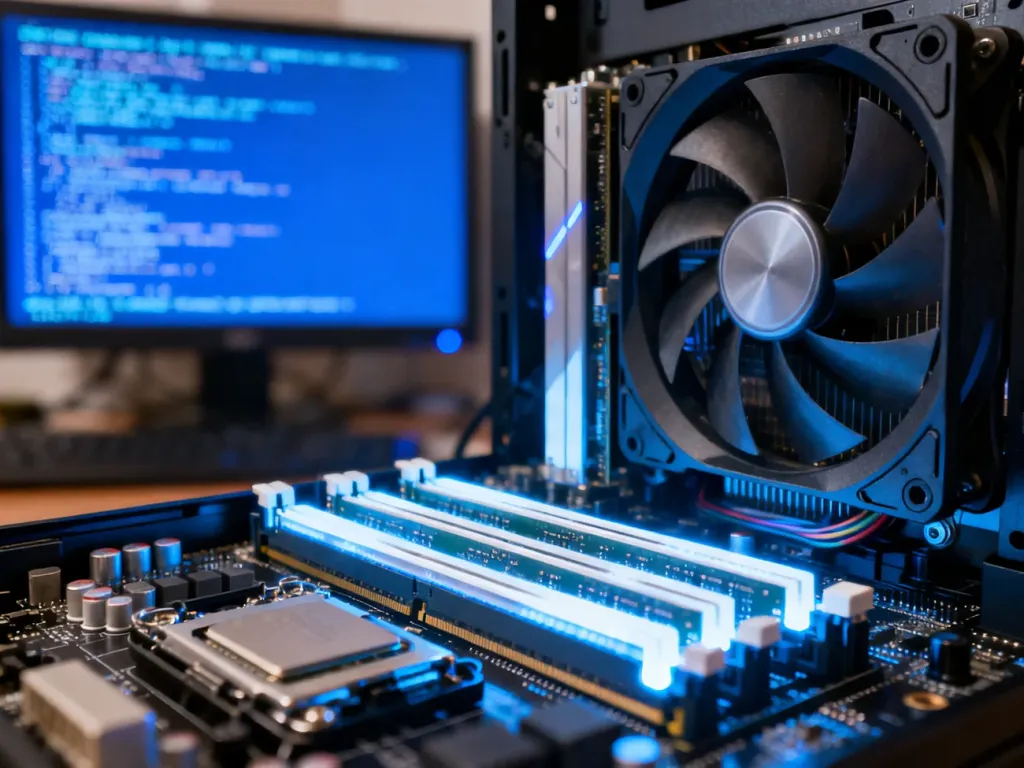
IRQL_NOT_LESS_OR_EQUAL oznacza naruszenie dostępu do pamięci przez sterownik lub proces systemowy. Najpierw zaktualizuj sterowniki chipsetu i karty graficznej, sprawdź pliki Windows, a dopiero później testuj ustawienia BIOS. Błąd nie musi oznaczać uszkodzenia sprzętu.
Kiedy pojawia się błąd IRQL_NOT_LESS_OR_EQUAL?
Okoliczności wystąpienia BSOD pomagają zawęzić przyczynę. Błąd podczas instalacji lub uruchamiania systemu częściej wskazuje na sterownik, natomiast awaria po kilku minutach obciążenia może mieć związek z temperaturą albo niestabilnym automatycznym podkręcaniem procesora.
| Sytuacja wystąpienia | Potencjalna przyczyna | Sugerowane działanie |
|---|---|---|
| Start systemu lub instalacja sterowników | Niekompatybilny sterownik, szczególnie chipsetu lub GPU | Zaktualizuj albo cofnij ostatnio zainstalowany sterownik |
| Gry, testy i inne długie obciążenie | MCE, Intel Turbo Boost, zbyt wysoka temperatura lub niestabilne napięcie CPU | Sprawdź temperatury i przywróć domyślne ustawienia BIOS |
| Losowe występowanie bez wyraźnego wzorca | Problemy z pamięcią RAM, plikami systemowymi lub sterownikiem | Uruchom diagnostykę systemu i pamięci, a następnie analizuj ostatnie zmiany |
Jeżeli na ekranie BSOD pojawia się nazwa pliku z rozszerzeniem .sys, zanotuj ją. Taki plik może wskazywać sterownik odpowiedzialny za awarię, choć sam komunikat nie zawsze daje pewną diagnozę.
Jak naprawić błąd na poziomie Windows?
Zacznij od działań, które nie zmieniają parametrów sprzętu. Wykonuj je po kolei, a po każdym kroku sprawdź, czy system nadal się zawiesza:
- Zaktualizuj sterownik chipsetu – pobierz go ze strony producenta płyty głównej lub komputera, a nie tylko z usługi Windows Update.
- Zaktualizuj sterownik karty graficznej – dotyczy to szczególnie sytuacji, w której BSOD pojawia się podczas gier lub testów 3D.
- Cofnij ostatnią aktualizację – jeśli problem rozpoczął się bezpośrednio po instalacji sterownika albo aktualizacji Windows, użyj punktu przywracania lub opcji odinstalowania aktualizacji.
- Sprawdź pliki systemowe – uruchom Wiersz polecenia jako administrator i wpisz sfc /scannow, a następnie zatwierdź klawiszem Enter.
Po zakończeniu skanowania uruchom komputer ponownie. Jeśli system nie pozwala pracować wystarczająco długo, wykonaj te czynności w trybie awaryjnym. Nie instaluj kilku różnych wersji sterowników jednocześnie, ponieważ utrudnia to ustalenie, która zmiana wpłynęła na stabilność.
Jak wykluczyć niestabilność procesora i BIOS?
Jeżeli niebieski ekran pojawia się po rozgrzaniu procesora lub podczas testu obciążeniowego, sprawdź ustawienia automatycznego podkręcania. Intel Turbo Boost zwiększa taktowanie procesora w określonych warunkach, a Multi Core Enhancement (MCE) może utrzymywać wysokie taktowanie na wielu rdzeniach jednocześnie. Przy zbyt niskim napięciu VCore albo niewystarczającym chłodzeniu taki tryb może powodować niestabilność.
Przykładowo Intel Core i9-9900K może osiągać taktowanie Turbo do 5,0 GHz, ale rzeczywiste wartości zależą od obciążenia, temperatury, limitów mocy i ustawień płyty głównej. Jeśli po wyłączeniu automatycznego podkręcania BSOD znika, przyczyną może być konfiguracja napięcia lub chłodzenia, a nie sam Windows.
Zmiany w BIOS mogą wpłynąć na stabilność, temperatury, wydajność, a w niektórych sytuacjach także na warunki gwarancji. Nazwy opcji i położenie menu różnią się zależnie od producenta płyty głównej. Nie zmieniaj napięcia VCore bez wiedzy o skutkach takiej modyfikacji.
Aby sprawdzić, czy problem wynika z ustawień procesora, wykonaj następujące czynności:
- Uruchom komputer i wejdź do BIOS lub UEFI, zwykle naciskając Delete albo F2 podczas startu.
- Znajdź sekcję dotyczącą ustawień procesora, overclockingu lub parametrów zasilania. Na płytach różnych producentów może mieć inną nazwę.
- Wyłącz opcję Multi Core Enhancement, jeśli jest dostępna. Czasem występuje jako tryb „Enhanced Multi-Core Performance” albo podobne ustawienie.
- Wyłącz Intel Turbo Boost na czas testu, jeśli BIOS pozwala na niezależną zmianę tej funkcji.
- Wybierz zapisanie zmian i uruchom system z domyślnymi ustawieniami taktowania oraz napięcia.
- Sprawdź komputer podczas typowego obciążenia, obserwując temperatury i powtarzalność błędu.
Wyłączenie Turbo Boost może nieznacznie obniżyć wydajność, ale służy tu jako test diagnostyczny. Jeśli komputer staje się stabilny, nie wracaj od razu do automatycznego podkręcania. Najpierw sprawdź chłodzenie, ustawienia limitów mocy i zachowanie napięcia VCore. Ręczne ustalanie taktowania lub napięcia powinno być kolejnym krokiem tylko dla osób, które rozumieją wpływ tych parametrów na temperaturę i żywotność procesora.
Co zrobić, jeśli nic nie pomaga?
Przed oddaniem komputera do serwisu przejdź przez krótką listę kontrolną, zaczynając od najmniej inwazyjnych działań:
- Przywróć domyślne ustawienia BIOS i wyłącz MCE oraz Turbo Boost na czas testów.
- Zainstaluj sterowniki chipsetu i karty graficznej z wiarygodnego źródła.
- Uruchom sfc /scannow i sprawdź, czy temperatury procesora nie rosną nadmiernie pod obciążeniem.
- Jeżeli BSOD nadal występuje losowo, sprawdź pamięć RAM i rozważ test każdego modułu osobno.
- Wykonaj kopię danych, a następnie rozważ reinstalację Windows jako ostateczność.
Jeżeli błąd powraca po świeżej instalacji systemu i przywróceniu fabrycznych ustawień BIOS, problem może dotyczyć pamięci RAM, procesora, płyty głównej, chłodzenia lub zasilania. W takiej sytuacji dalsze zmiany napięcia na własną rękę nie są dobrym rozwiązaniem. Potrzebna będzie diagnostyka serwisowa obejmująca cały zestaw, a nie tylko system Windows.