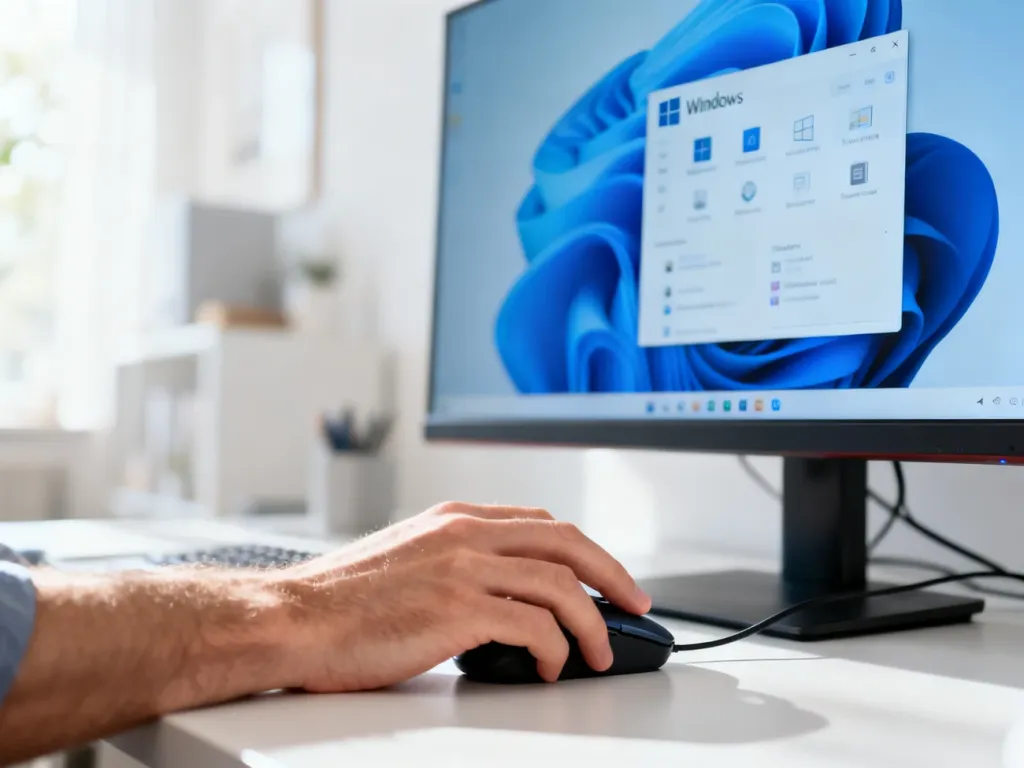
W systemie Windows 11 najszybszym sposobem jest przeciągnięcie ikony programu z Menu Start bezpośrednio na pulpit. Alternatywnie możesz użyć Eksploratora plików i polecenia Utwórz skrót z menu kontekstowego. Poznaj wszystkie dostępne metody, aby wybrać najwygodniejszą dla siebie.
Przeciąganie z Menu Start
Najczęściej wykorzystywaną i najprostszą metodą na umieszczenie ikony na pulpicie jest skorzystanie z Menu Start. Metoda ta działa identycznie dla aplikacji klasycznych, jak i tych pobranych z Microsoft Store. Cały proces sprowadza się do jednej czynności manualnej, która nie wymaga zagłębiania się w strukturę katalogów systemowych.
W pierwszej kolejności otwórz Menu Start, klikając ikonę Windows na pasku zadań lub naciskając przycisk z logo na klawiaturze. Jeśli nie widzisz od razu interesującej Cię aplikacji, wybierz opcję Wszystkie aplikacje, aby wyświetlić pełną listę w porządku alfabetycznym. Zlokalizuj program, który chcesz przenieść, a następnie kliknij jego ikonę lewym przyciskiem myszy i nie puszczając go, przeciągnij kursor na obszar pulpitu. System automatycznie utworzy w tym miejscu skrót, zachowując oryginalną aplikację w Menu Start.
Pamiętaj, że przeciągnięcie lewym przyciskiem tworzy skrót. Przeciągnięcie prawym przyciskiem myszy wyświetli menu, w którym należy wybrać opcję Utwórz skrót tutaj, aby uniknąć przypadkowego przeniesienia pliku wykonywalnego.
Wykorzystanie menu kontekstowego i Eksploratora plików
Gdy z jakiegoś powodu przeciąganie nie działa lub wolisz bardziej precyzyjne działanie, z pomocą przychodzi Eksplorator plików. Ta technika sprawdza się idealnie przy tworzeniu skrótów do konkretnych dokumentów, folderów oraz plików instalacyjnych zlokalizowanych głęboko w strukturze dysku. W Windows 11 interfejs został nieco zmieniony, dlatego warto poznać aktualną ścieżkę postępowania.
Aby to zrobić, odszukaj docelowy obiekt, używając Eksploratora plików. Gdy go znajdziesz, kliknij go prawym przyciskiem myszy. W nowym, kompaktowym menu kontekstowym Windows 11 musisz wybrać opcję Pokaż więcej opcji lub użyć skrótu Shift+F10, aby rozwinąć klasyczne menu. Dopiero w tym rozwiniętym widoku pojawi się funkcja Utwórz skrót. Po jej kliknięciu system wygeneruje odnośnik w tym samym folderze, który następnie możesz przeciągnąć na pulpit.
Jak dodać skrót do witryny internetowej?
Użytkownicy często potrzebują również szybkiego dostępu do ulubionych stron internetowych bezpośrednio z poziomu pulpitu, co pozwala ominąć etap otwierania przeglądarki i ręcznego wpisywania adresu. Mechanizm ten nie jest już domyślnie widoczny w interfejsie Windows 11, lecz nadal pozostaje dostępny. W tym celu wykorzystuje się klasyczną metodę znaną z ikony skrótu zamykania systemu Windows, polegającą na utworzeniu odnośnika za pomocą kreatora.
Kliknij prawym przyciskiem myszy w pustym miejscu na pulpicie, rozwiń menu Pokaż więcej opcji, a następnie wybierz Nowy → Skrót. W polu lokalizacji wpisz pełny adres URL strony, na przykład „https://www.microsoft.com”, i zatwierdź przyciskiem Dalej. Nadaj skrótowi rozpoznawalną nazwę i kliknij Zakończ. Kliknięcie takiej ikony automatycznie uruchomi domyślną przeglądarkę systemową, taką jak Microsoft Edge, i przeniesie Cię od razu na wskazaną witrynę.
Szybkie polecenie do ukrytego folderu aplikacji
Istnieje także pewne narzędzie administracyjne, które wyświetla absolutnie wszystkie zainstalowane komponenty – ten ukryty folder Applications jest szczególnie przydatny, gdy próbujesz utworzyć skrót do aplikacji systemowych lub tych ze sklepu, które nie pojawiają się w standardowych katalogach. Aby się do niego dostać, naciśnij na klawiaturze kombinację Windows + R, aby otworzyć okno uruchamiania. Następnie w pasku dialogowym wpisz polecenie shell:appsfolder i naciśnij Enter.
Otworzy się folder, w którym znajdują się ikony wszelkich aplikacji – od nieodinstalowywalnych składników systemu po narzędzia pobrane z Microsoft Store. Odnajdź interesujący Cię program, kliknij go prawym przyciskiem myszy i, podobnie jak w poprzednich krokach, rozwiń opcję Pokaż więcej opcji, a następnie wybierz Utwórz skrót. Ze względu na zabezpieczenia folderu systemowego, odnośnik nie może powstać w jego wnętrzu, dlatego system od razu zapyta, czy chcesz go umieścić na pulpicie – wystarczy kliknąć Tak.
Kreator skrótów i zaawansowane ścieżki
Jeżeli potrzebujesz dostępu do konkretnych funkcji systemowych, takich jak wyłączanie komputera czy restart, niezastąpiony okaże się ręczny kreator tworzenia nowego skrótu. Działa on na zasadzie wpisywania komend w pole lokalizacji, co daje pełną kontrolę nad parametrami docelowymi. Metoda ta opiera się na wywołaniu pliku explorer.exe z odpowiednim identyfikatorem klasy (CLSID) lub komendzie shutdown.
Aby przejść do kreatora, kliknij prawym przyciskiem myszy na pulpicie, wybierz Pokaż więcej opcji, a stamtąd Nowy → Skrót. W polu elementu docelowego możesz wpisać kompletne ścieżki dostępu. Przykładowo, aby uzyskać ikonę prowadzącą bezpośrednio do klasycznego widoku wszystkich aplikacji, użyj lokalizacji: C:\Windows\explorer.exe shell:::{4234d49b-0245-4df3-b780-3893943456e1}. Dzięki temu możesz stworzyć portal do zasobów, które normalnie są głęboko schowane przed przeciętnym użytkownikiem systemu.
Wpisanie ścieżki C:\ProgramData\Microsoft\Windows\Start Menu\Programs w pasku adresu Eksploratora plików daje dostęp do folderu, w którym przechowywane są fizycznie wszystkie odnośniki widoczne w Menu Start dla wszystkich użytkowników.
Przypinanie do paska zadań i innych lokalizacji
Wielu użytkowników myli pojęcie skrótu na pulpicie z ikoną przypiętą do dolnego paska. Windows 11 traktuje te dwie lokalizacje oddzielnie, choć efekt szybkiego dostępu jest w obu przypadkach zbliżony. Przypięcie programu do paska zadań jest często wygodniejsze, ponieważ ikona jest widoczna nawet przy zasłoniętym pulpicie przez otwarte okna. Aby dodać aplikację do paska, kliknij prawym przyciskiem myszy jej ikonę w Menu Start lub w wynikach wyszukiwania i wybierz Pokaż więcej opcji, a następnie Przypnij do paska zadań.
W przypadku dokumentów biurowych, na przykład z pakietu Microsoft Office, decyzja o umieszczeniu skrótu na pulpicie często zapada już na etapie instalacji. Jeśli jednak instalator pominął ten krok, możesz ręcznie odszukać aplikację taką jak Word czy Excel w Menu Start i przeciągnąć ją na blat systemu. Co istotne, nie musisz ograniczać się tylko do programów – dla zachowania porządku w pracy zaleca się tworzenie skrótów do najczęściej edytowanych plików bezpośrednio w folderach projektów.
Jak zarządzać utworzonymi ikonami?
Gdy na pulpicie zbierze się już zbyt wiele odnośników, przydatna staje się umiejętność szybkiego porządkowania tej przestrzeni roboczej. Windows 11 udostępnia narzędzia do zmiany ikon dla poszczególnych skrótów, co znacząco podnosi estetykę i funkcjonalność środowiska pracy. Aby zmienić grafikę, kliknij skrót prawym przyciskiem myszy, przejdź do Właściwości, a w zakładce Skrót kliknij przycisk Zmień ikonę.
System wyświetli zestaw domyślnych grafik z plików systemowych (często jest to plik shell32.dll lub imageres.dll), ale możesz też załadować własny plik z rozszerzeniem .ico. Funkcja ta jest szczególnie przydatna przy personalizacji przycisków funkcyjnych, na przykład gdy tworzysz ikonę skrótu zamykania systemu Windows za pomocą komendy shutdown /s /t 0, a system nie może automatycznie przypisać mu obrazu. W miejscu domyślnej, pustej ikony możesz ręcznie wstawić symbol przycisku zasilania, aby dostosować wygląd do reszty interfejsu.
FAQ – najczęściej zadawane pytania
Jak szybko utworzyć skrót programu na pulpicie w Windows 11?
Najprościej przeciągnij ikonę aplikacji z Menu Start na pulpit, co automatycznie stworzy skrót bez przenoszenia oryginalnego pliku.
Co zrobić, jeśli przeciąganie z Menu Start nie działa?
Znajdź program w Eksploratorze plików, kliknij prawym przyciskiem, wybierz Pokaż więcej opcji, a następnie Utwórz skrót i przenieś go na pulpit.
Jak utworzyć skrót do strony internetowej na pulpicie?
Kliknij prawym przyciskiem na pulpicie, wybierz Pokaż więcej opcji → Nowy → Skrót, wpisz adres URL i dokończ kreatora, by otwieral on stronę w domyślnej przeglądarce.
Jak uzyskać dostęp do ukrytego folderu Applications z wszystkimi aplikacjami?
Naciśnij Windows+R, wpisz shell:appsfolder i zatwierdź Enterem, co otworzy folder z ikonami wszystkich zainstalowanych aplikacji.
Dlaczego przy tworzeniu skrótu w folderze Applications system pyta o umieszczenie go na pulpicie?
Ze względu na zabezpieczenia tego systemowego katalogu skrót nie może zostać utworzony w jego wnętrzu, więc Windows proponuje zapisanie go bezpośrednio na pulpicie.
Jak stworzyć skrót do funkcji systemowej, np. widoku wszystkich aplikacji?
Użyj Nowy → Skrót na pulpicie i wpisz ścieżkę uruchamiającą explorer.exe z odpowiednim identyfikatorem CLSID, np. podany w tekście adres do klasycznego widoku aplikacji.
Czym różni się skrót na pulpicie od przypięcia do paska zadań?
Skrót na pulpicie i ikona na pasku zadań to oddzielne lokalizacje; przypięta ikona jest jednak widoczna także przy otwartych oknach, co bywa wygodniejsze.
Jak zmienić ikonę skrótu, żeby uporządkować pulpit?
Kliknij skrót prawym przyciskiem, wybierz Właściwości → Skrót → Zmień ikonę i wskaż grafikę systemową lub własny plik .ico.