Po aktualizacji do Windows 10 na ekranie wszystko działa, a z głośników dalej cisza? Próbujesz słuchawek, głośników, HDMI i nic się nie zmienia? Z tego artykułu dowiesz się, jak naprawić brak dźwięku w Windows 10 po aktualizacji i co kolejno sprawdzić, gdy system widzi urządzenia audio, ale nic nie słychać.
Dlaczego po aktualizacji Windows 10 znika dźwięk?
Po przejściu z Windows 7 na Windows 10 system często instaluje nowe sterowniki audio. Zdarza się, że zastępuje sterownik producenta płyty głównej lub laptopa własną wersją Microsoftu. W efekcie panel Realtek, Nahimic czy autorski panel Dell lub MSI przestaje działać tak, jak wcześniej. System potrafi wtedy wykrywać słuchawki w gnieździe, widzi mikrofon, ale na pasku głośności brak jakiegokolwiek ruchu.
Częsty scenariusz wygląda tak, że po aktualizacji Windows włącza domyślnie dźwięk z karty graficznej przez HDMI. Telewizor odtwarza muzykę, a porty na płycie głównej milczą. Użytkownicy z płytami pokroju ASRock B75 Pro czy innymi starszymi modelami widzą w Menedżerze urządzeń poprawnie działające urządzenia, ale na liście odtwarzania aktywne jest tylko audio z karty graficznej. Zdarza się też, że producent na krótko znika ze strony wsparcia sterownik, jak w przypadku Realtek UAD i pakietu Nahimic dla części laptopów MSI czy Dell, co dodatkowo miesza sytuację.
Jak szybko sprawdzić podstawowe ustawienia dźwięku?
Zanim zaczniesz walczyć ze sterownikami, warto sprawdzić kilka prostych rzeczy w samym panelu dźwięku Windows 10. Zdarza się, że aktualizacja włącza wyciszenie, zmienia domyślne urządzenie lub przełącza wyjście z głośników na telewizor po HDMI. Prosty przegląd ustawień potrafi oszczędzić długiej walki z BIOS-em i instalatorami producenta.
Ikona głośnika i urządzenie domyślne
Najpierw spójrz na ikonę głośnika w zasobniku systemowym. Jeśli widzisz czerwony znak zakazu, system traktuje dźwięk jako niedostępny. Gdy ikona wygląda normalnie, kliknij ją i rozwiń listę urządzeń wyjściowych. Wiele osób po podłączeniu telewizora widzi tam tylko nazwę TV albo karty graficznej, a głośniki Realtek znikają z domyślnej pozycji.
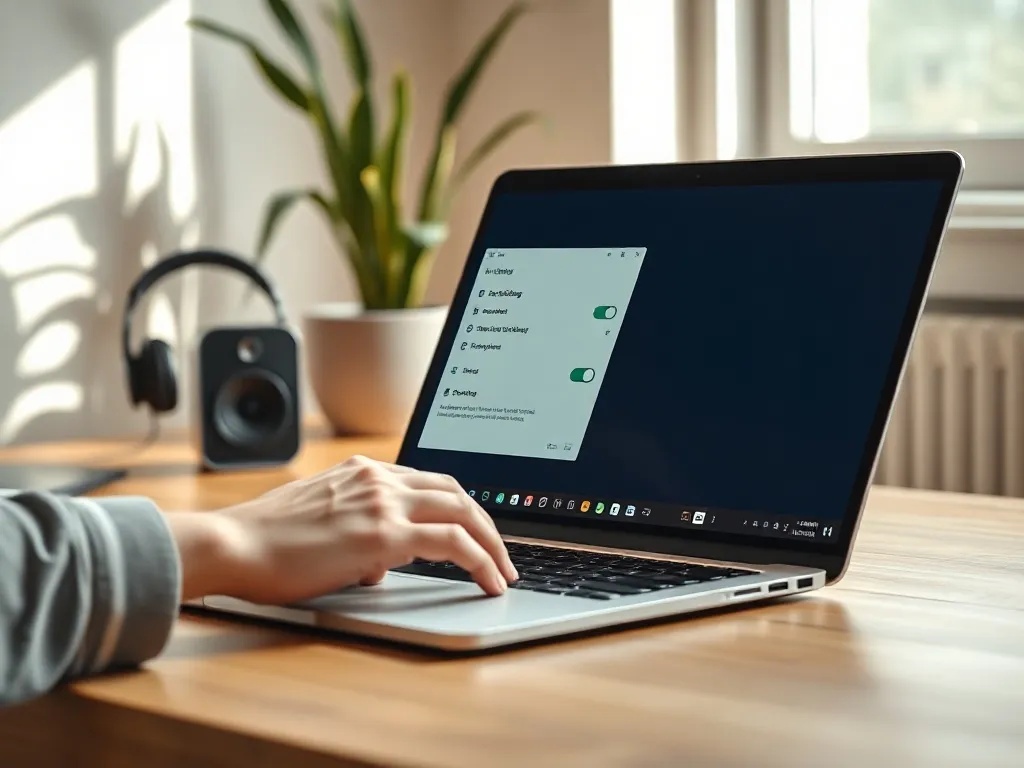
Dla pełnej kontroli otwórz klasyczny Panel sterowania i wejdź w Dźwięk. W zakładce Odtwarzanie znajdziesz listę wszystkich urządzeń. Warto przypisać jako domyślne pozycje typu „Głośniki (Realtek High Definition Audio)” lub „Speakers (Realtek(R) Audio)”. Jeśli obok nich widnieje status „Gotowe”, a domyślne oznaczenie ma tylko telewizor po HDMI, wystarczy zmiana priorytetu. Dopiero gdy po tej operacji nadal masz brak dźwięku w Windows 10, warto szukać głębiej.
Gniazda audio, słuchawki i głośniki
Czy zdarza się, że program widzi wpięte słuchawki, a mimo tego głośniki milczą? W systemach z układami Realtek często działa tzw. detekcja gniazda. Windows reaguje na włożenie wtyczki, ale za sam dźwięk odpowiada już sterownik i ustawienia panelu audio. W obudowach z przednim i tylnym panelem audio warto przetestować oba miejsca. Stare fronty czasem mają błędnie podłączony przewód HD Audio lub działają w trybie AC’97, co po aktualizacji systemu bywa kłopotliwe.
Jeśli komputer wykrywa włożenie wtyczki, a nadal cisza, spróbuj innych słuchawek albo prostych głośników. Czasem wychodzi na jaw, że mikrofon w zestawie TRRS nie dogaduje się z klasycznym gniazdem, które oczekuje wtyczki TRS. To szczególnie częste w płytach podobnych do ASRock B75 Pro, gdzie z przodu obudowy działa tylko konfiguracja z klasycznym podziałem na osobne wtyki słuchawek i mikrofonu.
Jak naprawić sterowniki audio w Windows 10?
Gdy podstawowe ustawienia wyglądają dobrze, a nadal brak dźwięku, pora przyjrzeć się sterownikom. W opisanych przypadkach bardzo często winny jest nowy sterownik Realtek UAD albo brak aplikacji towarzyszącej, na przykład Nahimic. U części użytkowników MSI problem pogłębia fakt, że użyteczne programy producent włącza tylko w rozbudowany pakiet Dragon Center, który bywa oceniany jako bloatware i wchodzi w konflikt z innym oprogramowaniem, jak MSI Afterburner.
Deinstalacja i ponowna instalacja sterownika
Najpewniejsza metoda to całkowite usunięcie sterownika audio i instalacja pakietu prosto ze strony wsparcia producenta sprzętu. Otwórz Menedżer urządzeń i rozwiń gałąź „Wejścia i wyjścia audio” oraz „Kontrolery dźwięku, wideo i gier”. Następnie odinstaluj każde urządzenie typu Realtek, zaznaczając opcję usuwania oprogramowania sterownika. Po restarcie Windows zwykle ładuje prosty sterownik ogólny, a ty możesz zainstalować świeżą paczkę od producenta płyty lub laptopa.
Zdarzało się, że na stronach MSI lub Dell na krótko znikał pakiet Realtek UAD + Nahimic. Po jego przywróceniu i ponownej instalacji dźwięk od razu wracał. Użytkownicy opisują sytuacje, w których dopiero ręczna instalacja sterownika ze strony wsparcia przywraca działanie wszystkich portów audio, także tych na płycie głównej. Warto wybierać sam sterownik i powiązane małe aplikacje, zamiast cały pakiet pokroju Dragon Center, jeśli ten spowalnia system i ingeruje w inne programy.
Aktualizacja lub przywrócenie sterownika w Menedżerze urządzeń
Nie każdy przypadek wymaga pełnego czyszczenia sterowników. W Menedżerze urządzeń możesz uruchomić aktualizację sterownika dla pozycji Realtek bez kasowania konfiguracji. Wybierz „Przeglądaj mój komputer w poszukiwaniu oprogramowania sterownika” i wskaż folder z rozpakowaną paczką, pobraną ze strony producenta. Jeśli nowy sterownik jest zgodny, Windows go podmieni bez utraty ustawień panelu dźwięku.
Gdy problem pojawił się dokładnie po konkretnej aktualizacji, przydaje się funkcja „Przywróć sterownik”. Ta opcja cofa się do poprzedniej wersji, która działała poprawnie. W wielu opisach użytkowników to właśnie powrót do starszej wersji Realtek rozwiązywał brak dźwięku po świeżej aktualizacji Windows 10. Daje to jasny sygnał, że awaria ma związek z błędem w nowej wersji sterownika.
Ustawienia Realtek i Nahimic
Sterowniki typu Realtek UAD często wymagają dodatkowej aplikacji z Microsoft Store. To może być „Realtek Audio Console” albo narzędzie producenta, takie jak Nahimic czy panel Dell Audio. Po aktualizacji systemu te aplikacje czasem znikają lub tracą uprawnienia. W efekcie brakuje dostępu do konfiguracji gniazd, profili dźwięku i wyłączenia ulepszeń dźwięku.
Warto sprawdzić, czy w panelu Realtek nie jest włączone przekierowanie gniazda, wyciszenie wejścia mikrofonowego lub wymuszenie nietypowego formatu, który nie pasuje do używanego sprzętu. Zdarza się, że po reinstalacji Nahimic lub innego panelu audio system nagle zaczyna prawidłowo wykrywać podłączone słuchawki, a suwak poziomu mikrofonu w zakładce Nagrywanie wreszcie reaguje na głos.
Brak dźwięku w Windows 10 po aktualizacji bardzo często wynika z mieszanki dwóch elementów: nowej wersji sterownika audio i zmiany domyślnego urządzenia odtwarzania.
Co zrobić, gdy dźwięk działa tylko przez HDMI?
W opisanym przypadku komputer po aktualizacji przestał grać na głośnikach, ale po podłączeniu telewizora przez HDMI dźwięk wrócił. To typowa sytuacja, gdy system traktuje telewizor jako główne urządzenie audio. Gniazda jack na płycie głównej stają się wtedy „nieaktywne” z perspektywy użytkownika, choć technicznie sterownik dalej je widzi.
Zmiana urządzenia odtwarzania
W klasycznym panelu Dźwięk, w zakładce Odtwarzanie, kliknij prawym przyciskiem na głośniki lub słuchawki i wybierz „Ustaw jako urządzenie domyślne”. Warto też na chwilę wyłączyć audio HDMI, wybierając „Wyłącz” dla telewizora, by system nie wracał do niego automatycznie. Taka zmiana często od razu przywraca dźwięk w gniazdach na płycie głównej lub w przednim panelu obudowy.
W nowym panelu Ustawienia > System > Dźwięk możesz ustawić domyślne urządzenie wyjściowe z listy rozwijanej. Jeśli pojawia się tylko wyjście HDMI, a brakuje pozycji Realtek, to znak, że sterownik audio zintegrowanego układu nie działa prawidłowo. W takiej sytuacji konieczna jest instalacja sterownika ze strony producenta płyty głównej albo laptopa.
Sprawdzenie BIOS i zintegrowanego audio
Czy warto od razu aktualizować BIOS, gdy znika dźwięk? W praktyce pomaga raczej proste sprawdzenie, czy układ audio jest tam włączony. W wielu płytach istnieje opcja typu „HD Audio Controller”. Jeśli ktoś ją wcześniej wyłączył, a system korzystał jedynie z HDMI, po aktualizacji Windows 10 problem z brakiem dźwięku na gniazdach jack wychodzi na jaw. Włączenie tej funkcji i zapisanie ustawień zwykle wystarcza.
Na starszych płytach, takich jak ASRock B75 Pro, istotne są też ustawienia front panelu audio. W BIOS-ie można wybrać tryb HD Audio albo AC’97. Gdy obudowa ma tylko przewód AC’97, a w BIOS-ie ustawiony jest tryb HD, przednie gniazda pozostają nieme mimo poprawnego działania sterownika. Test na tylnym panelu, bez udziału frontu, pozwala szybko oddzielić problem z BIOS-em i okablowaniem od błędów w Windows 10.
| Objaw | Potencjalna przyczyna | Co sprawdzić |
| Dźwięk tylko przez HDMI | Domyślne urządzenie TV | Panel Dźwięk, zakładka Odtwarzanie |
| System widzi gniazdo, ale cisza | Błędny sterownik Realtek | Menedżer urządzeń i instalacja z witryny producenta |
| Brak reakcji mikrofonu | Wyłączone uprawnienia lub zły wejściowy port | Ustawienia prywatności i zakładka Nagrywanie |
Jak diagnozować problem z mikrofonem w Windows 10?
Wielu użytkowników opisuje sytuację, w której program widzi mikrofon w gnieździe, ale wskaźnik poziomu w panelu Dźwięk nie reaguje. Ikona skaczącego zielonego paska stoi w miejscu, choć mówisz do mikrofonu. Co wtedy ma większy sens, zmiana sterownika czy szukanie winy w samym sprzęcie? Dobrze zacząć od sprawdzenia ustawień w systemie.
Uprawnienia systemowe i ustawienia nagrywania
Od Windows 10 mikrofon ma własną sekcję w ustawieniach prywatności. Wchodząc w Ustawienia > Prywatność > Mikrofon możesz sprawdzić, czy dostęp do mikrofonu dla aplikacji jest włączony. Gdy dostęp jest zablokowany, nawet najlepszy sterownik Realtek nie przekaże dźwięku do programu komunikatora czy nagrywarki. Warto też zajrzeć do listy aplikacji poniżej i potwierdzić, że używany program ma przyznane uprawnienia.
Kolejny krok to Panel sterowania > Dźwięk > zakładka Nagrywanie. Tam wybierz właściwy mikrofon i ustaw go jako urządzenie domyślne. Wejdź we Właściwości i na zakładce Poziomy zwiększ czułość, a także sprawdź, czy mikrofon nie jest wyciszony. Prosty test nagrywania w aplikacji Dyktafon albo w komunikatorze internetowym szybko pokazuje, czy sygnał dociera do systemu, czy blokada leży jeszcze głębiej.
Gdy sprzęt działa w innym urządzeniu
Jeśli ten sam mikrofon działa poprawnie w telefonie lub innym komputerze, sprzęt można uznać za sprawny. W komputerach stacjonarnych z klasycznymi gniazdami audio problemem bywa niezgodność wtyczki. Zestawy z jedną czteropolową wtyczką TRRS potrzebują rozdzielacza na dwa osobne wtyki, gdy płyta główna ma oddzielne porty dla słuchawek i mikrofonu. Bez takiego adaptera Windows widzi „coś” w gnieździe, ale faktyczny sygnał z mikrofonu się tam nie pojawia.
Przy układach Realtek można też spotkać się z błędną interpretacją wejścia. W panelu audio czasem pojawia się pytanie, czy do portu podłączono mikrofon, czy wejście liniowe. Niewłaściwy wybór sprawia, że pasek poziomu w nagrywaniu pozostaje martwy. Po poprawnym przypisaniu wejścia i ustawieniu wyższego wzmocnienia mikrofonu Windows 10 zaczyna wreszcie reagować na głos.
Gdy mikrofon milczy, choć system go widzi, najczęściej winne są złe uprawnienia w Windows 10, błędne przypisanie gniazda lub niepasująca wtyczka zestawu słuchawkowego.
Dodatkowe kroki diagnostyczne
Przy uporczywych problemach z dźwiękiem warto mieć prosty plan działania. Takie podejście oszczędza czas i pozwala szybciej zawęzić przyczynę. Sprawdzając kolejne punkty, możesz bez drogiego serwisu zdiagnozować większość usterek. Pomaga w tym uporządkowana lista czynności:
- test dźwięku i mikrofonu na innym komputerze lub telefonie,
- sprawdzenie innych słuchawek lub innego mikrofonu na tym samym gnieździe,
- uruchomienie komputera z innym systemem (na przykład z pendrive) w celu porównania zachowania,
- sprawdzenie, czy w Menedżerze urządzeń nie ma żółtych wykrzykników przy urządzeniach audio.
Jeśli na innym systemie live dźwięk także nie działa, źródła problemu szuka się już głównie w sprzęcie. Gdy za to w alternatywnym systemie wszystko gra, winny pozostaje Windows 10, jego sterowniki lub ustawienia. Takie porównanie daje bardzo jasny punkt wyjścia do dalszych działań.
W wielu przypadkach opisanych przez użytkowników forum, powrót do sterownika ze strony producenta i zmiana domyślnego urządzenia odtwarzania przywraca pełny dźwięk w Windows 10 bez wymiany jakiegokolwiek podzespołu.
Dla porządku warto zebrać w jednym miejscu najważniejsze obszary, które zwykle powodują problemy z audio, i przypisać do nich typowe rozwiązania:
- ustawienia Panelu sterowania Dźwięk oraz wybór właściwego urządzenia odtwarzania,
- instalacja i aktualizacja sterowników Realtek lub sterowników producenta laptopa bądź płyty głównej,
- konfiguracja BIOS z włączonym kontrolerem HD Audio i poprawnym trybem front panelu,
- zgodność sprzętu audio, wtyczek i przewodów z gniazdami, które oferuje komputer.
Każdy z tych punktów ma wpływ na to, czy z głośników i mikrofonu popłynie normalny dźwięk. Po przejściu przez nie krok po kroku nawet rozbudowane konfiguracje z HDMI, zewnętrzną kartą graficzną i dodatkowymi aplikacjami pokroju Nahimic czy Dragon Center zaczynają działać tak, jak oczekuje użytkownik.
FAQ – najczęściej zadawane pytania
Dlaczego po aktualizacji Windows 10 znika dźwięk?
Po przejściu z Windows 7 na Windows 10 system często instaluje nowe sterowniki audio, które mogą zastąpić sterowniki producenta płyty głównej lub laptopa własną wersją Microsoftu. W efekcie panele Realtek, Nahimic czy autorskie panele mogą przestać działać. Często też Windows włącza domyślnie dźwięk z karty graficznej przez HDMI.
Co powinienem sprawdzić w pierwszej kolejności, gdy po aktualizacji Windows 10 nie mam dźwięku?
Zanim zaczniesz walczyć ze sterownikami, warto sprawdzić podstawowe ustawienia dźwięku w panelu dźwięku Windows 10. Należy zweryfikować ikonę głośnika w zasobniku systemowym, upewnić się, że wybrane jest właściwe urządzenie domyślne (np. 'Głośniki (Realtek High Definition Audio)’, a nie telewizor po HDMI) oraz przetestować różne gniazda audio i sprzęt, taki jak słuchawki czy głośniki.
Jak naprawić sterowniki audio w Windows 10, gdy podstawowe ustawienia są prawidłowe, a nadal nie ma dźwięku?
Najpewniejsza metoda to całkowite usunięcie sterownika audio z Menedżera urządzeń (w gałęziach 'Wejścia i wyjścia audio’ oraz 'Kontrolery dźwięku, wideo i gier’), zaznaczając opcję usuwania oprogramowania sterownika. Po restarcie należy zainstalować świeży pakiet sterowników prosto ze strony wsparcia producenta płyty głównej lub laptopa. Alternatywnie, można spróbować zaktualizować lub przywrócić sterownik do poprzedniej wersji w Menedżerze urządzeń.
Co zrobić, gdy dźwięk działa tylko przez HDMI, a głośniki podłączone do płyty głównej milczą?
W klasycznym panelu Dźwięk, w zakładce Odtwarzanie, należy kliknąć prawym przyciskiem na głośniki lub słuchawki i wybrać „Ustaw jako urządzenie domyślne”. Warto też na chwilę wyłączyć audio HDMI, wybierając „Wyłącz” dla telewizora, by system nie wracał do niego automatycznie. Należy również sprawdzić w BIOS-ie, czy układ HD Audio Controller jest włączony.
Jak diagnozować problem z mikrofonem w Windows 10, gdy system go widzi, ale nie reaguje na głos?
Najpierw należy sprawdzić ustawienia prywatności w Ustawieniach > Prywatność > Mikrofon, aby upewnić się, że dostęp do mikrofonu dla aplikacji jest włączony. Następnie w Panelu sterowania > Dźwięk > zakładka Nagrywanie, należy wybrać właściwy mikrofon, ustawić go jako domyślne urządzenie, zwiększyć czułość i sprawdzić, czy nie jest wyciszony. Problem może również leżeć w niepasującej wtyczce (np. TRRS do portu TRS) lub błędnej interpretacji wejścia w panelu audio (np. Realtek).