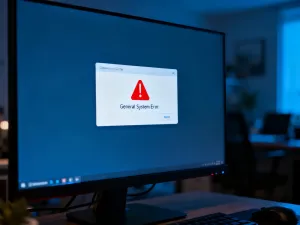
Błąd SYSTEM_SERVICE_EXCEPTION (0x0000003B) oznacza krytyczny problem podczas komunikacji jądra Windows ze sterownikiem, plikiem systemowym albo sprzętem. Najpierw sprawdź sterowniki i integralność systemu, a dopiero potem pamięć RAM oraz dysk. W większości przypadków naprawa nie wymaga formatowania komputera.
Co oznacza SYSTEM_SERVICE_EXCEPTION?
SYSTEM_SERVICE_EXCEPTION to kod zatrzymania wyświetlany na niebieskim ekranie śmierci, czyli BSOD. Windows przerywa pracę, gdy wykryje operację, której nie może bezpiecznie kontynuować. Najczęściej problem dotyczy niekompatybilnego lub uszkodzonego sterownika, konfliktu oprogramowania albo plików systemowych.
Sam komunikat nie wskazuje jednoznacznie winnego komponentu. Jeśli błąd pojawił się po aktualizacji sterownika, instalacji programu lub zmianie sprzętu, te okoliczności są ważniejszą wskazówką niż sam kod 0x0000003B.
Co może powodować ten błąd?
Okoliczności wystąpienia BSOD pomagają ustalić, od którego rozwiązania zacząć:
| Okoliczności błędu | Prawdopodobna przyczyna | Priorytet naprawy |
|---|---|---|
| Po aktualizacji sterownika lub systemu | Niekompatybilny albo uszkodzony sterownik, często graficzny | Wysoki – cofnięcie lub ponowna instalacja sterownika |
| Po instalacji nowego programu | Konflikt aplikacji z usługami systemowymi, sterownikiem lub antywirusem | Wysoki – odinstalowanie ostatnio dodanego programu |
| Losowo, bez wyraźnej przyczyny | Uszkodzone pliki systemowe, RAM, dysk albo niestabilne ustawienia sprzętu | Średni – najpierw SFC i DISM, potem testy sprzętowe |
| Tylko podczas grania lub obciążenia grafiki | Sterownik GPU, przegrzewanie albo niestabilność karty graficznej | Wysoki – sterownik grafiki i temperatury |
Jak naprawić SYSTEM_SERVICE_EXCEPTION krok po kroku?
Przed zmianami w sterownikach, BIOS-ie lub rejestrze utwórz punkt przywracania systemu i wykonaj kopię ważnych plików. Nie wyłączaj na stałe ochrony antywirusowej. Jeśli podejrzewasz konflikt z programem zabezpieczającym, test może polegać wyłącznie na jego tymczasowym wyłączeniu lub odinstalowaniu zgodnie z instrukcją producenta.
- Uruchom tryb awaryjny – otwórz środowisko odzyskiwania Windows, wybierając kolejno „Rozwiązywanie problemów”, „Opcje zaawansowane”, „Ustawienia uruchamiania” i „Uruchom ponownie”. Następnie wybierz tryb awaryjny. Jeśli BSOD nie pojawia się w tym trybie, przyczyną jest najpewniej sterownik lub dodatkowe oprogramowanie.
- Sprawdź sterowniki w Menedżerze urządzeń – zwróć uwagę na urządzenia z żółtym symbolem ostrzegawczym. Przy problemie po aktualizacji wybierz właściwości urządzenia, kartę „Sterownik” i „Przywróć sterownik”. W pozostałych przypadkach zainstaluj aktualną wersję ze strony producenta urządzenia, zwłaszcza dla karty graficznej, chipsetu i sieci.
- Uruchom SFC – otwórz Terminal lub Wiersz polecenia jako administrator i wpisz dokładnie sfc /scannow. Narzędzie sprawdzi chronione pliki Windows i spróbuje naprawić uszkodzenia. Nie zamykaj okna przed zakończeniem skanowania.
- Napraw obraz systemu za pomocą DISM – w tym samym oknie administratora wykonaj polecenie DISM /Online /Cleanup-Image /RestoreHealth. Po zakończeniu uruchom ponownie komputer. Gdy SFC wcześniej zgłaszał problemy, warto ponownie wykonać sfc /scannow.
- Usuń ostatnio zainstalowane oprogramowanie – jeśli awarie rozpoczęły się po dodaniu aplikacji, narzędzia systemowego lub antywirusa, odinstaluj ten program, zamiast tylko usuwać jego skrót. Po restarcie sprawdź, czy błąd wraca.
- Przywróć system – gdy problem pojawił się po konkretnej zmianie, użyj punktu przywracania utworzonego przed jej wykonaniem. Ta operacja nie powinna usuwać osobistych dokumentów, ale może cofnąć sterowniki i aplikacje zainstalowane później.
Czy przyczyną może być sprzęt?
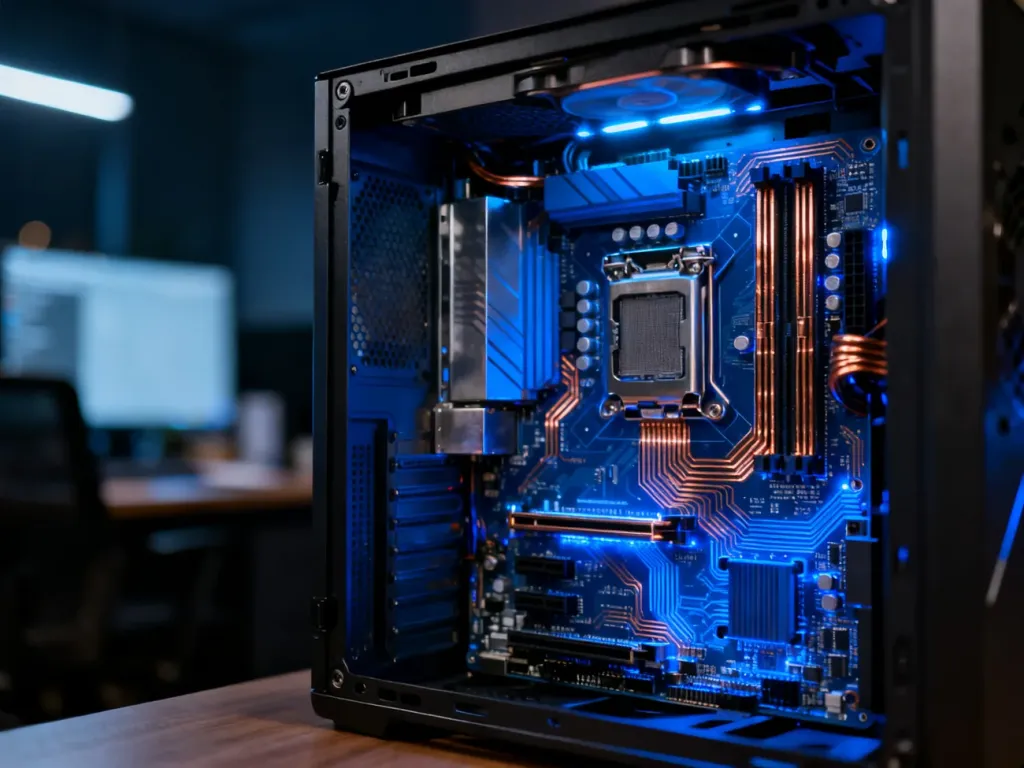
Tak. Błąd sterownika i awaria sprzętu mogą wyglądać podobnie, dlatego powtarzające się BSOD-y mimo naprawy systemu wymagają testów. Szczególnie podejrzana jest pamięć RAM, jeśli awarie występują losowo, pojawiają się przy różnych programach albo towarzyszą im uszkodzenia danych i samoczynne restarty.
W wyszukiwarce Windows wpisz Diagnostyka pamięci systemu Windows lub uruchom mdsched.exe, a następnie wybierz opcję ponownego uruchomienia i sprawdzenia pamięci. Wynik testu może pojawić się po ponownym zalogowaniu. Wykryte błędy RAM są sygnałem do sprawdzenia modułów pojedynczo lub do konsultacji z serwisem.
Dysk sprawdzisz z poziomu Terminala lub Wiersza polecenia uruchomionego jako administrator. Polecenie chkdsk C: /f /r może wymagać zaplanowania kontroli przy następnym restarcie. Parametr /f służy do naprawy błędów systemu plików, a /r wyszukuje uszkodzone sektory i próbuje odzyskać możliwe do odczytu dane. Skanowanie może trwać długo, dlatego nie przerywaj go bez wyraźnej potrzeby.
Jeśli błąd pojawił się po zmianie ustawień BIOS/UEFI, przywrócenie ustawień domyślnych może pomóc, ale przed tą operacją zapisz informacje o konfiguracji, na przykład trybie pracy kontrolera dysku i profilu pamięci. Nie zmieniaj przypadkowo parametrów BIOS-u, gdy nie wiesz, za co odpowiadają.
Jak ograniczyć ryzyko kolejnych awarii?
Po przywróceniu stabilności systemu stosuj kilka prostych zasad:
- Instaluj sterowniki ze stron producentów sprzętu lub przez Windows Update.
- Twórz punkty przywracania przed większymi zmianami systemowymi.
- Unikaj narzędzi pobieranych z niepewnych źródeł, szczególnie programów modyfikujących sterowniki.
- Monitoruj stan dysku i pamięci, jeśli komputer wcześniej zgłaszał błędy.
- Nie ignoruj BSOD-ów powtarzających się po każdym uruchomieniu lub przy tym samym obciążeniu.
Jeśli po naprawie sterowników, wykonaniu SFC i DISM oraz przetestowaniu RAM-u i dysku SYSTEM_SERVICE_EXCEPTION nadal wraca, problem może dotyczyć płyty głównej, karty graficznej, zasilania albo głębszego konfliktu sprzętowego. W takiej sytuacji dalsze próby metodą prób i błędów mogą pogorszyć stan systemu, dlatego lepiej przekazać komputer do serwisu.