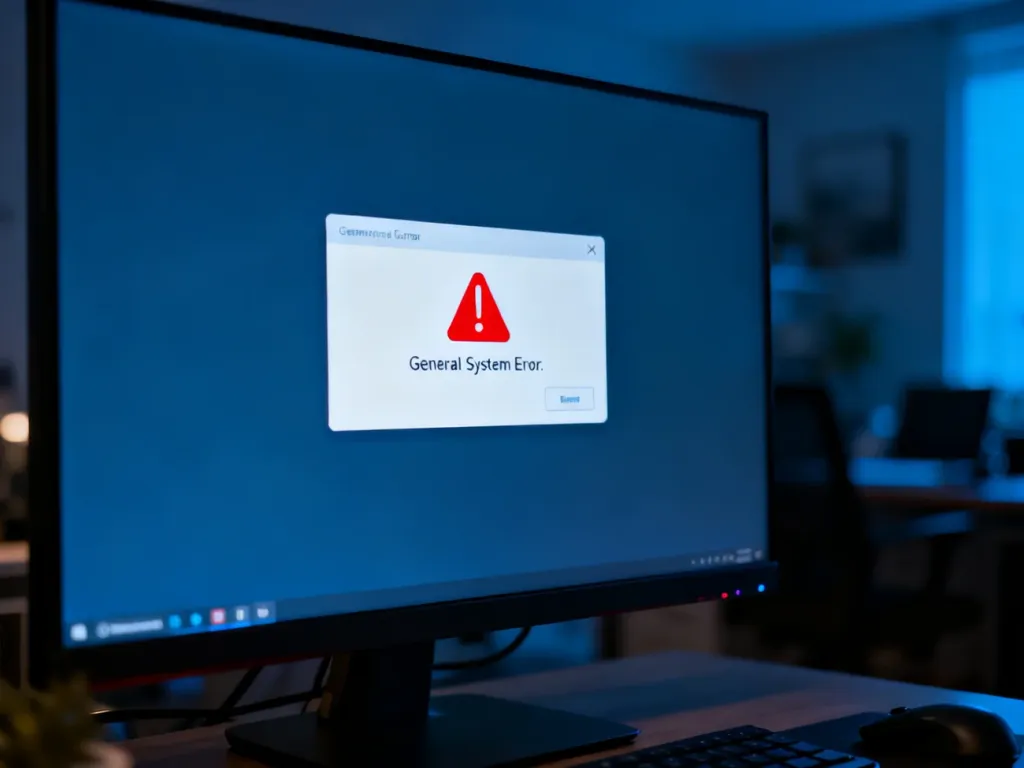
Błąd 0x80070002 przy aktualizacji Windows zwykle oznacza, że system nie może znaleźć wymaganego pliku aktualizacji. Najczęściej winne są nieprawidłowa data i godzina, uszkodzona pamięć podręczna Windows Update albo niespójne pliki systemowe. Problem zazwyczaj można naprawić bez reinstalacji i bez utraty danych.
Od czego zacząć?
Najpierw wykonaj czynności, które nie ingerują w pliki systemowe. Sprawdź datę, godzinę i strefę czasową, a następnie uruchom wbudowane narzędzie diagnostyczne Windows Update.
W systemie Windows 10 lub Windows 11 otwórz Ustawienia, przejdź do sekcji związanej z aktualizacją i zabezpieczeniami, wybierz Rozwiązywanie problemów, a następnie uruchom narzędzie dla usługi Windows Update. Nazwy części opcji mogą się różnić zależnie od wersji systemu.
Podstawowa kolejność działań wygląda tak:
- Otwórz ustawienia daty i godziny.
- Włącz automatyczne ustawianie czasu oraz strefy czasowej.
- Uruchom synchronizację czasu z serwerem internetowym.
- Uruchom narzędzie do rozwiązywania problemów z usługą Windows Update.
- Uruchom ponownie komputer i ponów wyszukiwanie aktualizacji.
Błędny czas może zakłócić komunikację z serwerami Microsoft, ale jeśli te czynności nie pomogą, przejdź do naprawy plików systemowych.
Jak wybrać metodę naprawy?
| Problem | Metoda | Poziom trudności |
|---|---|---|
| Nieprawidłowa data lub godzina | Synchronizacja czasu | Niski |
| Podstawowe problemy usługi Windows Update | Wbudowane narzędzie diagnostyczne | Niski |
| Uszkodzone pliki systemowe | SFC i DISM | Średni |
| Uszkodzona pamięć podręczna aktualizacji | Reset folderu SoftwareDistribution | Średni |
Jak naprawić pliki systemowe za pomocą SFC i DISM?
Narzędzie SFC sprawdza chronione pliki systemu Windows i próbuje naprawić znalezione uszkodzenia. DISM naprawia obraz systemu, z którego SFC może pobierać prawidłowe składniki.
Uruchom CMD jako administrator. Wyszukaj w menu Start „Wiersz polecenia” lub „CMD”, kliknij wynik prawym przyciskiem myszy i wybierz Uruchom jako administrator. Następnie wykonaj polecenia w tej kolejności:
- Wpisz polecenie sprawdzające pliki systemowe:
sfc /scannowPoczekaj na zakończenie skanowania. Nie zamykaj okna CMD, nawet jeśli proces przez pewien czas nie pokazuje postępu.
- Jeśli SFC nie naprawi problemu albo zgłosi błędy, uruchom naprawę obrazu systemu:
DISM /Online /Cleanup-Image /RestoreHealthPo zakończeniu działania DISM ponownie uruchom skanowanie SFC:
sfc /scannowPo wykonaniu poleceń uruchom ponownie komputer. Następnie sprawdź, czy Windows Update może pobrać i zainstalować aktualizacje.
Jak zresetować folder SoftwareDistribution?
Folder C:\Windows\SoftwareDistribution przechowuje między innymi tymczasowe pliki pobierane przez Windows Update. Jeśli jego zawartość została uszkodzona, aktualizacja może kończyć się błędem 0x80070002.
Przed modyfikacją folderu utwórz kopię ważnych danych. Nie usuwaj jego zawartości, gdy usługa Windows Update nadal działa. Bezpieczniejszą opcją jest zmiana nazwy folderu, ponieważ pozwala zachować starą zawartość na wypadek potrzeby jej odtworzenia.
Reset wykonaj w CMD uruchomionym jako administrator:
- Zatrzymaj usługę Windows Update:
net stop wuauserv- Otwórz Eksplorator plików i przejdź do folderu:
C:\Windows- Zmień nazwę folderu
SoftwareDistributionnaSoftwareDistribution.oldalbo usuń jego zawartość. - Uruchom ponownie usługę Windows Update:
net start wuauservPo wykonaniu ostatniego polecenia uruchom ponownie komputer i ponów wyszukiwanie aktualizacji. Windows utworzy nowy folder SoftwareDistribution, a wymagane pliki zostaną pobrane ponownie.
Co zrobić, jeśli błąd nadal występuje?
Jeżeli synchronizacja czasu, narzędzie diagnostyczne, SFC, DISM i reset pamięci podręcznej nie pomogły, sprawdź identyfikator konkretnej aktualizacji w historii Windows Update. Możesz wtedy wyszukać ją w Microsoft Update Catalog i pobrać pakiet przeznaczony dla właściwej wersji oraz architektury systemu.
Jeśli instalacja ręczna również się nie powiedzie, problem może wymagać analizy logów Windows Update albo pomocy technicznej Microsoft. Nie usuwaj kolejnych folderów systemowych i nie wyłączaj na stałe programu antywirusowego bez ustalenia, że rzeczywiście blokuje aktualizację.