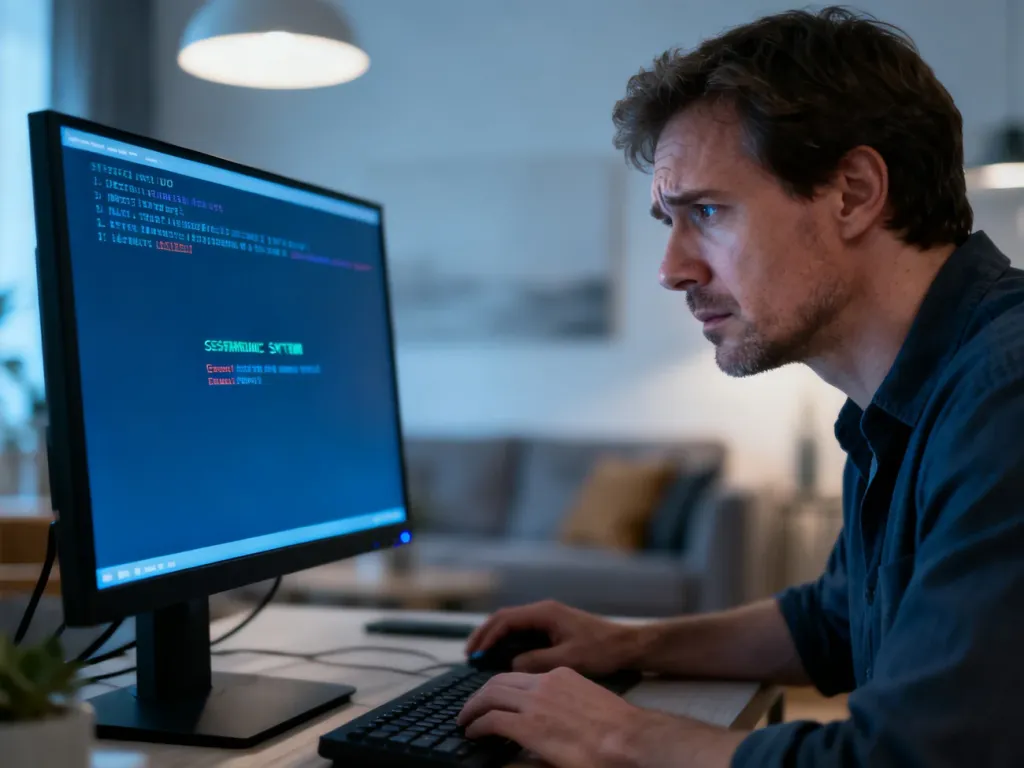
Niepowodzenie instalacji Windowsa 11 najczęściej wynika z konfliktu sterowników, niedoboru miejsca na dysku lub uszkodzonych plików systemowych poprzedniej wersji. Rozwiązaniem jest metodyczna diagnostyka, od prostego czyszczenia nośnika i odłączania sprzętu, po zaawansowane naprawy obrazu systemu. W dalszej części artykułu szczegółowo omawiamy konkretne kody błędów i przypisane im strategie naprawy.
Jak przygotować komputer przed aktualizacją?
Podstawą jest odłączenie wszystkich zbędnych urządzeń peryferyjnych, takich jak drukarki, skanery czy dodatkowe monitory. Zewnętrzne dyski twarde, pendrive’y oraz czytniki kart pamięci również mogą zostać błędnie zinterpretowane przez instalator. W laptopach odłączenie od stacji dokującej bywa kluczowe dla powodzenia całego procesu.
Tymczasowe wyłączenie szyfrowania dysków rozwiązuje wiele ukrytych problemów. Mechanizmy takie jak BitLocker czy TrueCrypt blokują niskopoziomowy dostęp do partycji, czego instalator wymaga podczas przepisywania sektorów startowych. Warto też wejść do BIOS-u/UEFI i tam wyłączyć nieużywane kontrolery, na przykład kartę Wi-Fi, Bluetooth czy porty FireWire.
Środowisko programowe ma równie duże znaczenie. Przeprowadzenie czystego rozruchu eliminuje wpływ aplikacji trzecich i usług startowych. W tym trybie system uruchamia się wyłącznie z podstawowym zestawem sterowników Microsoftu, co pozwala ominąć konflikty z oprogramowaniem antywirusowym czy narzędziami do zarządzania RGB.
Przygotowanie nośnika instalacyjnego offline
Pobranie najnowszego obrazu ISO za pomocą oficjalnego narzędzia Media Creation Tool i utworzenie bootowalnego pendrive’a to fundament. Instalacja w trybie offline, po odłączeniu kabla sieciowego, zapobiega próbom pobierania sterowników z Windows Update, które często przerywają proces w newralgicznym momencie pierwszego uruchomienia.
Weryfikacja kompatybilności sprzętu
Przed uruchomieniem instalatora trzeba bezwzględnie sprawdzić, czy producent płyty głównej lub laptopa udostępnia sterowniki dla Windowsa 11. Brak dedykowanego oprogramowania dla chipsetu, kontrolera dysku NVMe marki Samsung czy karty sieciowej to prosta droga do błędów na etapie specjalizacji sysprep.
Najczęstsze kody błędów i ich znaczenie
Instalator komunikuje usterki za pomocą specyficznych, alfanumerycznych kodów. Ich interpretacja kieruje uwagę na konkretny podsystem. Poniższe zestawienie łączy symptomy opisane w dziennikach zdarzeń z praktycznymi krokami naprawczymi.
| Kod błędu | Faza wystąpienia | Prawdopodobna przyczyna | Priorytetowe działanie |
| 0xC1900101 – 0x30018 | FIRST_BOOT, SYSPREP_SPECIALIZE | Konflikt sprzętowy, niekompatybilny sterownik | Czysty rozruch, odinstalowanie sterowników urządzeń zewnętrznych |
| 0xC1900101 – 0x30017 | FIRST_BOOT, BOOT | Uszkodzony sektor rozruchowy, błąd zapisu konfiguracji startowej | Sprawdzenie integralności dysku (CHKDSK), naprawa sektora rozruchowego |
| 8007003 | Pobieranie przez Windows Update | Uszkodzony bufor aktualizacji, błąd woluminu systemowego | Reset komponentów Windows Update, czyszczenie folderu SoftwareDistribution |
Jak naprawić uszkodzone pliki systemowe przed instalacją?
Magazyn WinSxS, przechowujący kopie plików systemowych, bywa źródłem cichych błędów. Jego niespójność blokuje próby nadpisania starych komponentów nowymi. Użycie narzędzi wbudowanych w system pozwala to zweryfikować i naprawić.
W tym celu wykonaj następujące czynności:
- uruchom wiersz polecenia z uprawnieniami administratora,
- wywołaj polecenie weryfikujące integralność chronionych plików: sfc /scannow,
- po jego zakończeniu, bez względu na wynik, wprowadź polecenie naprawy obrazu: DISM /Online /Cleanup-Image /RestoreHealth,
- pobierze ono poprawne wersje z serwerów Microsoft, zastępując uszkodzone wpisy w magazynie.
Oczyszczanie katalogów dystrybucji oprogramowania
Folder SoftwareDistribution przechowuje pliki tymczasowe pobierane przez usługę Windows Update. Jego zawartość może ulec uszkodzeniu po wielokrotnych, przerwanych próbach ściągania plików. Usunięcie podkatalogów DataStore i Download wymusza na systemie zbudowanie bazy od nowa.
Diagnostyka konfliktów sprzętowych i sterowników
Faza FIRST_BOOT jest tym momentem, gdy nowy system po raz pierwszy rozpoznaje fizyczne komponenty komputera. Awaria na tym etapie prawie zawsze wskazuje na sterownik, który odmawia poprawnego załadowania się w jądrze nowej wersji. Dotyczy to zwłaszcza nietypowych urządzeń HID, takich jak myszki z zaawansowanym podświetleniem czy specjalistyczne klawiatury.
Analiza dzienników z folderu $Windows.~BT często ujawnia winowajcę. Wpisanie nazwy pliku powodującego błąd w wyszukiwarkę prowadzi do wskazania konkretnego urządzenia. Odinstalowanie dedykowanego oprogramowania tego sprzętu przed uruchomieniem aktualizacji usuwa przeszkodę.
Przywrócenie systemu do stanu sprzed instalacji po błędzie 0xC1900101-0x30018 jest normalnym skutkiem działania mechanizmu bezpieczeństwa systemu Windows.
Wpływ konfiguracji startowej i rejestru
W pewnych scenariuszach pozostałości po wcześniejszych, nieudanych próbach zapisują się w gałęzi rejestru odpowiedzialnej za stan narzędzia Sysprep. Aby to skorygować, trzeba przejść do klucza HKEY_LOCAL_MACHINE\SYSTEM\Setup\Status\SysprepStatus i po uprzednim wyeksportowaniu kopii zapasowej usunąć wartości CleanUpState oraz GeneralizationState. Ich obecność sygnalizuje instalatorowi niedokończoną operację.
Rola systemu plików ReFS
Wolumin sformatowany w Resilient File System bywa problematyczny przy dużych przeskokach między kompilacjami wersji testowych. Niektóre buildy wykazują regresję w obsłudze metadanych ReFS, co skutkuje przerwaniem operacji. Jeśli folder użytkownika jest dowiązany symbolicznie z partycji ReFS do NTFS, instalator może mieć trudność z prawidłową migracją profili.
Jak postąpić, gdy standardowe metody zawodzą?
Czysta instalacja staje się koniecznością, gdy warstwa poprzedniego systemu jest zbyt głęboko uszkodzona. Polega ona na sformatowaniu partycji i dopiero wtedy uruchomieniu instalatora z nośnika USB. Traci się wówczas wszystkie dane, ale zyskuje absolutną pewność braku dziedziczenia starych błędów konfiguracyjnych.
Alternatywna ścieżka dla wytrwałych polega na aktualizacji sekwencyjnej. Jeśli od obecnej wersji dzieli Cię kilka dużych wydań, bezpośredni przeskok może być blokowany. Należy wtedy zdobyć obrazy ISO pośrednich kompilacji i instalować je po kolei, przesuwając się stopniowo do docelowego builda.
W niektórych przypadkach, aby pominąć ograniczenia czasowe wygasłych kompilacji testowych, przed uruchomieniem instalatora konieczne jest tymczasowe cofnięcie daty w BIOS-ie do okresu ważności danego builda.
Migracja na nowy system operacyjny nie zawsze przebiega gładko, lecz w opisanym tu zbiorze procedur każdy znajdzie rozwiązanie – od najprostszej komendy w terminalu po fizyczne przełączenie trybu startowego. Konsekwentne eliminowanie zmiennych, takich jak zewnętrzne urządzenia czy rezydentne programy antywirusowe, pozwala wyizolować źródło problemu i doprowadzić instalację do końca.
FAQ – najczęściej zadawane pytania
Dlaczego instalacja Windows 11 może się nie powieść?
Najczęściej winne są konflikty sterowników, brak miejsca na dysku lub uszkodzenia plików systemowych wcześniejszej wersji; te problemy blokują proces aktualizacji.
Co warto odłączyć przed aktualizacją systemu?
Należy odłączyć zbędne urządzenia peryferyjne oraz zewnętrzne nośniki, a w laptopach rozłączyć stację dokującą, by zmniejszyć ryzyko błędów instalatora.
Jakie ustawienia szyfrowania mogą utrudniać instalację i co z nimi zrobić?
Narzędzia szyfrujące dysk, np. BitLocker czy podobne, mogą blokować dostęp do partycji; tymczasowe wyłączenie szyfrowania często rozwiązuje problem.
Czy warto tworzyć nośnik instalacyjny i instalować offline?
Tak — pobranie ISO przez Media Creation Tool i uruchomienie instalacji bez sieci zapobiega nieoczekiwanym pobraniom sterowników z Windows Update, które mogą przerwać proces.
Co oznacza błąd 0xC1900101 – 0x30018 i jak go naprawić?
To zwykle konflikt sprzętowy lub niekompatybilny sterownik; pomocne są czysty rozruch i odinstalowanie problematycznych sterowników zewnętrznych urządzeń.
Jak sprawdzić i naprawić uszkodzone pliki systemowe przed aktualizacją?
Uruchom wiersz polecenia jako administrator, wykonaj sfc /scannow, a następnie użyj DISM /Online /Cleanup-Image /RestoreHealth, aby pobrać i przywrócić poprawne komponenty.
Kiedy konieczna jest czysta instalacja lub sekwencyjna aktualizacja?
Czysta instalacja jest potrzebna, gdy stary system jest poważnie uszkodzony; jeśli przeskok jest zbyt duży, alternatywą jest instalowanie kolejnych pośrednich buildów jeden po drugim.
Jak usunąć resztki nieudanych prób Sysprep z rejestru?
Po wykonaniu kopii zapasowej rejestru można usunąć wartości CleanUpState i GeneralizationState w kluczu HKEY_LOCAL_MACHINE\SYSTEM\Setup\Status\SysprepStatus, co usuwa informacje o niedokończonej operacji.
Dlaczego wolumin ReFS może powodować problemy przy aktualizacji?
ReFS bywa wadliwie obsługiwany w niektórych kompilacjach, a dowiązania symboliczne między ReFS a NTFS mogą utrudniać migrację profili użytkownika.