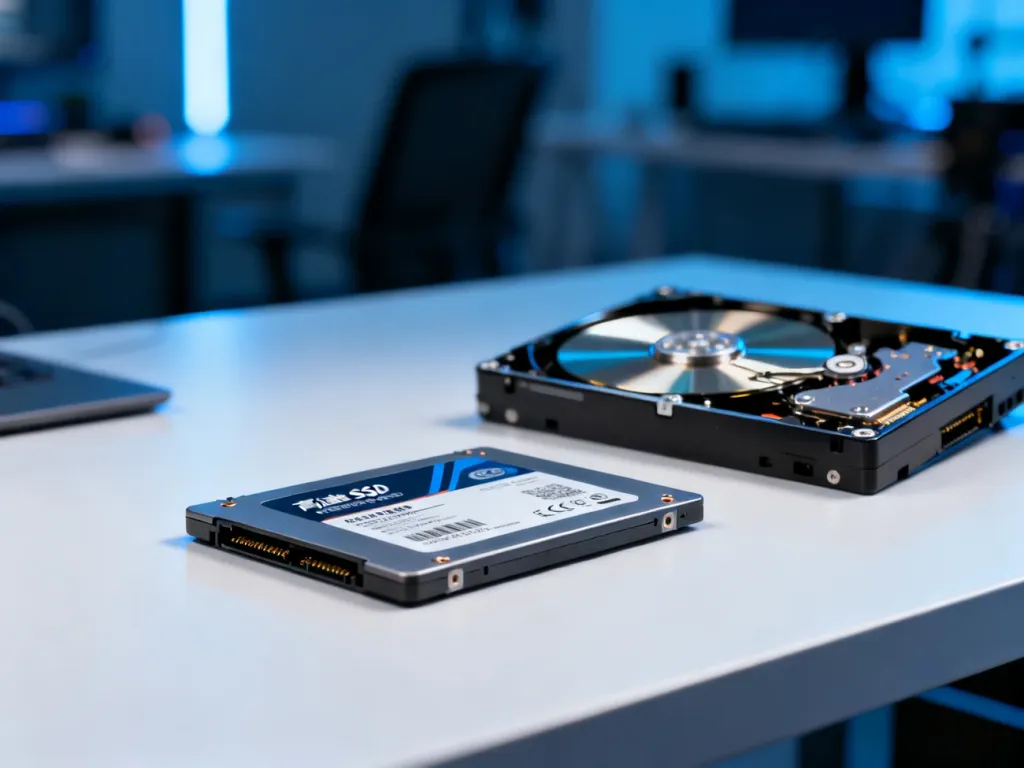
Do systemu Windows 11 wybierz SSD. Instalacja na HDD jest technicznie możliwa, ale komputer będzie uruchamiał się długo, wolno reagował i często czekał na operacje dyskowe. HDD zostaw jako magazyn danych, a system i programy umieść na SSD.
SSD czy HDD – co lepiej sprawdzi się z Windows 11?
Różnica wynika z konstrukcji obu nośników. SSD korzysta z pamięci flash NAND i nie ma ruchomych części, natomiast HDD zapisuje dane na obracających się talerzach magnetycznych. W praktyce SSD zapewnia znacznie krótszy czas dostępu do plików, dlatego lepiej radzi sobie z wieloma małymi operacjami wykonywanymi przez system.
| Cecha | SSD | HDD |
|---|---|---|
| Czas uruchamiania Windows 11 | Zwykle kilka–kilkanaście sekund, zależnie od konfiguracji | Często minuta lub dłużej |
| Responsywność interfejsu | Płynne otwieranie aplikacji i ustawień | Wyraźne opóźnienia, szczególnie przy pracy w tle |
| DirectStorage | Obsługuje wymagania tej technologii, szczególnie w wersji NVMe | Nie zapewnia wydajności potrzebnej do pełnego wykorzystania technologii |
| Hałas | Pracuje praktycznie bezgłośnie | Słychać pracę silnika i głowicy |
| Odporność na wstrząsy | Wyższa dzięki brakowi elementów mechanicznych | Niższa, zwłaszcza podczas pracy |
Podane czasy startu są orientacyjne, ponieważ wpływają na nie także procesor, pamięć RAM, sterowniki i liczba programów uruchamianych razem z systemem. Mimo to różnica między SSD a HDD pozostaje wyraźna w niemal każdej codziennej czynności.
Dlaczego Windows 11 nie lubi HDD?
Windows 11 stale wykonuje operacje odczytu i zapisu. Dotyczą one między innymi aktualizacji, wyszukiwania plików, uruchamiania usług, obsługi zabezpieczeń i zapisywania danych aplikacji. HDD może obsługiwać takie zadania, lecz jego mechaniczna konstrukcja powoduje opóźnienia przy dostępie do wielu rozproszonych plików.
Na szybkim SSD te operacje zwykle odbywają się w tle i nie przeszkadzają w pracy. Na HDD aktualizacja systemu, skanowanie antywirusowe albo indeksowanie plików może natomiast sprawić, że menu Start, Eksplorator plików i aplikacje zaczną reagować z dużym opóźnieniem.
SSD jest szczególnie ważny przy uruchamianiu programów, ponieważ aplikacje nie odczytują wyłącznie jednego dużego pliku. Pobierają wiele mniejszych elementów, bibliotek i ustawień. Niski czas dostępu nośnika flash ogranicza oczekiwanie na każdy z tych składników.
Najważniejsze powody, dla których SSD powinien obsługiwać system Windows 11, to:
- Szybsze aktualizacje i operacje w tle – system sprawniej odczytuje i zapisuje wiele małych plików.
- Krótsze uruchamianie aplikacji – programy, ustawienia i biblioteki wczytują się bez długiego oczekiwania.
- Lepsza responsywność interfejsu – mniej opóźnień podczas otwierania folderów, ustawień i menu Start.
- Wsparcie dla DirectStorage – technologia przeznaczona głównie dla nowoczesnych gier i szybkich nośników, szczególnie SSD NVMe.
DirectStorage pozwala ograniczyć udział procesora w dostarczaniu danych do karty graficznej, ale jego działanie zależy od całej platformy, w tym gry, sterowników, karty graficznej i nośnika. HDD nie jest właściwym wyborem do konfiguracji, która ma korzystać z tej technologii.
Wybierając SSD, możesz zdecydować się na model SATA, jeśli komputer ma starsze złącze, albo NVMe M.2, gdy płyta główna i laptop obsługują ten standard. Nawet SSD SATA będzie ogromnym przyspieszeniem względem HDD. NVMe oferuje wyższe transfery, lecz w codziennej pracy najważniejszy pozostaje krótki czas dostępu.
Czy HDD jest całkowicie bezużyteczny?
Nie. HDD nadal ma sens jako tani magazyn dużej ilości danych, których nie otwierasz bez przerwy. Możesz przechowywać na nim zdjęcia, filmy, dokumenty, kopie projektów i archiwalne instalatory. W komputerze stacjonarnym często najlepiej działa układ, w którym SSD obsługuje system i aplikacje, a HDD przechowuje pliki.
HDD nie powinien jednak pełnić funkcji głównego dysku w Windows 11. Jeśli stary komputer ma wystarczający procesor, pamięć RAM i obsługuje wymagania systemu, wymiana dysku talerzowego na SSD będzie zwykle najbardziej odczuwalną modernizacją. Warto też pamiętać o kopii zapasowej, ponieważ żaden typ nośnika nie chroni danych przed awarią.
Co wybrać ostatecznie?
Windows 11 instaluj na SSD, najlepiej NVMe, jeśli komputer go obsługuje. HDD wykorzystaj jako dodatkowy magazyn danych. Próba oszczędzenia na dysku systemowym szybko odbije się na komforcie pracy, dlatego przy tym systemie nie ma sensownego kompromisu między SSD a HDD.