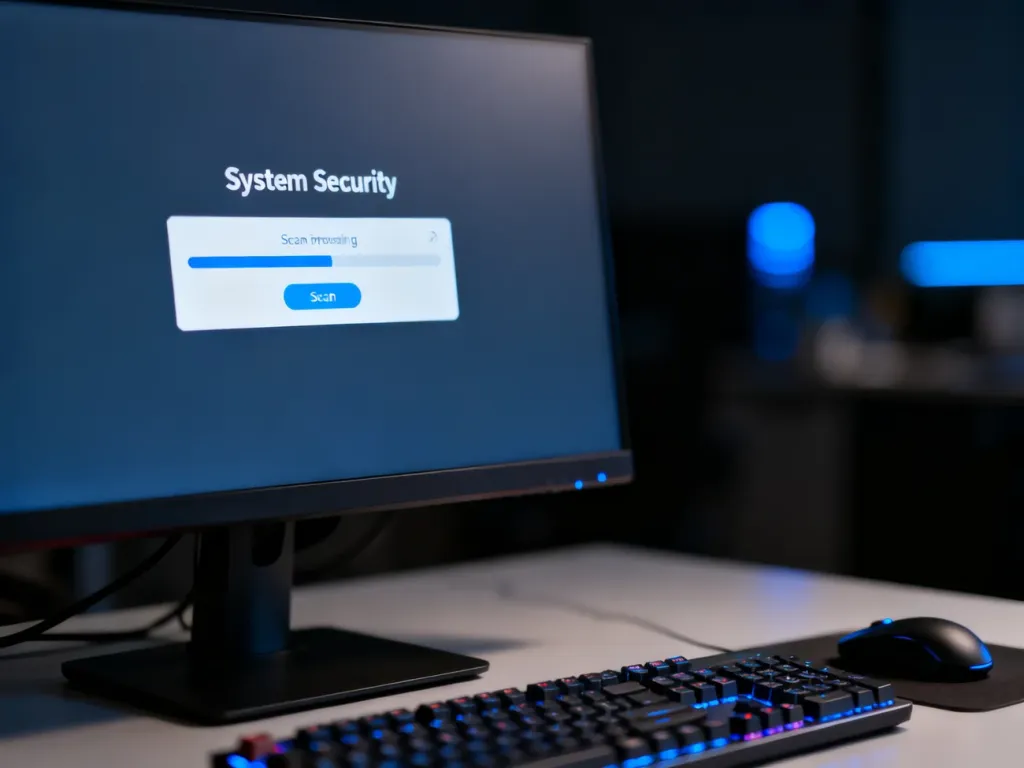
Skanowanie offline w Windows Defender uruchamia skaner przed załadowaniem systemu Windows. Dzięki temu może wykryć i usunąć uporczywe złośliwe oprogramowanie, w tym rootkity, które utrudniają czyszczenie podczas normalnej pracy systemu.
Jak uruchomić skanowanie offline w Windows Defender?
Przed rozpoczęciem zapisz wszystkie otwarte pliki. Komputer zrestartuje się automatycznie, a podczas skanowania Windows będzie niedostępny. Nie wyłączaj urządzenia ani nie przerywaj procesu.
- Otwórz aplikację Zabezpieczenia Windows z menu Start.
- Wybierz sekcję Ochrona przed wirusami i zagrożeniami.
- Kliknij Opcje skanowania.
- Zaznacz Skanowanie Microsoft Defender w trybie offline.
- Wybierz Skanuj i potwierdź ponowne uruchomienie komputera.
Po restarcie system uruchomi środowisko skanowania i sprawdzi komputer przed załadowaniem Windows. Po zakończeniu urządzenie uruchomi się ponownie. Wynik możesz sprawdzić w aplikacji Zabezpieczenia Windows, w sekcji historii ochrony.
Jak uruchomić skanowanie offline przez PowerShell?
Jeśli interfejs graficzny nie odpowiada albo wolisz użyć wiersza poleceń, uruchom PowerShell jako administrator i wpisz:
Start-MpWDOScan
Naciśnij Enter, zapisz wcześniej pracę i zaakceptuj restart. Polecenie uruchamia ten sam tryb skanowania co opcja dostępna w Zabezpieczeniach Windows.
Kiedy warto użyć skanowania offline?
Ten tryb przydaje się szczególnie wtedy, gdy zwykłe skanowanie nie rozwiązało problemu. Wybierz go, gdy:
- podejrzewasz infekcję typu rootkit,
- złośliwe oprogramowanie powraca po usunięciu,
- system działa niestabilnie z powodu podejrzanych procesów,
- Defender wykrywa zagrożenie, ale nie może go usunąć podczas normalnej pracy Windows.
Jeżeli objawy infekcji utrzymują się także po skanowaniu offline, nie ignoruj ostrzeżeń systemu. W takiej sytuacji warto wykonać dodatkową diagnostykę lub skonsultować komputer ze specjalistą.