
Svchost.exe to legalny proces systemu Windows, który hostuje usługi działające w tle. Wysokie zużycie procesora zwykle nie wynika z samego pliku, lecz z jednej z usług uruchomionych w jego ramach. Nie usuwaj svchost.exe. Najpierw sprawdź lokalizację pliku, a następnie ustal, która usługa powoduje obciążenie.
Czy svchost.exe może być wirusem?
Windows uruchamia wiele instancji procesu svchost.exe, ponieważ każda z nich może obsługiwać inną grupę usług. To normalne, że w Menedżerze zadań widzisz kilka lub kilkanaście procesów o tej nazwie. Problem zaczyna się wtedy, gdy jedna instancja przez dłuższy czas zużywa dużą część procesora.
W pierwszej kolejności sprawdź, czy plik jest autentyczny:
- W Menedżerze zadań otwórz zakładkę „Szczegóły”.
- Kliknij obciążający proces svchost.exe prawym przyciskiem myszy i wybierz „Otwórz lokalizację pliku”.
- Sprawdź, czy plik znajduje się w folderze C:\Windows\System32. W niektórych konfiguracjach prawidłowy plik może znajdować się także w folderze SysWOW64.
- We właściwościach pliku otwórz zakładkę „Podpisy cyfrowe” i sprawdź, czy podpis wystawiła firma Microsoft.
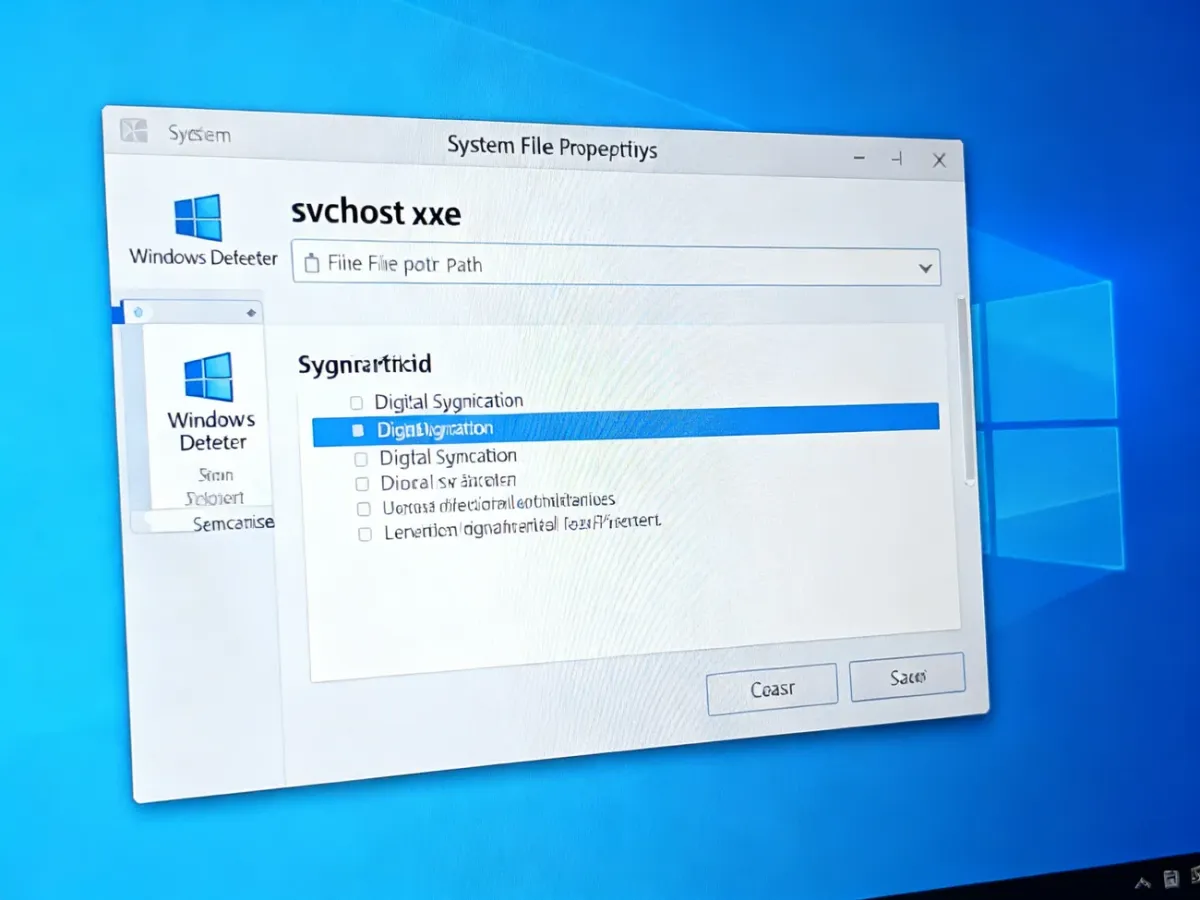
Jeśli plik znajduje się w innym katalogu, ma nazwę podobną do „scvhost.exe” lub „svch0st.exe”, albo nie ma prawidłowego podpisu, uruchom pełne skanowanie za pomocą Windows Defender. Nie usuwaj podejrzanego pliku ręcznie przed zakończeniem skanowania, ponieważ możesz pomylić go z prawidłowym składnikiem systemu.
Co powoduje wysokie zużycie procesora?
Samo wskazanie svchost.exe nie wystarcza do diagnozy. Trzeba ustalić, jakie usługi działają w konkretnej instancji procesu. Poniższa tabela pomaga powiązać objaw z prawdopodobną przyczyną:
| Objaw | Prawdopodobna przyczyna | Rekomendowana akcja |
|---|---|---|
| Obciążenie pojawia się podczas wyszukiwania aktualizacji | Windows Update lub uszkodzony folder SoftwareDistribution | Uruchom narzędzie Windows Update i zresetuj składniki aktualizacji |
| Proces długo obciąża CPU, a system intensywnie pobiera dane | BITS, czyli usługa inteligentnego transferu w tle | Sprawdź usługę BITS i jej zależność od Windows Update |
| Problem rozpoczął się po błędach systemu lub awarii | Uszkodzone albo rozbudowane dzienniki zdarzeń | Przejrzyj i w razie potrzeby wyczyść dzienniki przez Podgląd zdarzeń |
Jak znaleźć usługę obciążającą svchost.exe?
Najbezpieczniejsza metoda korzysta z Menedżera zadań. Wykonaj kolejne czynności:
- Otwórz Menedżera zadań skrótem Ctrl + Shift + Esc i przejdź do zakładki „Szczegóły”.
- Posortuj procesy według kolumny „Procesor” i znajdź instancję svchost.exe, która zużywa najwięcej zasobów.
- Kliknij ją prawym przyciskiem myszy i wybierz „Przejdź do usług”.
- Sprawdź podświetlone usługi, a następnie wyszukaj ich opis w ustawieniach systemu lub dokumentacji Microsoft.
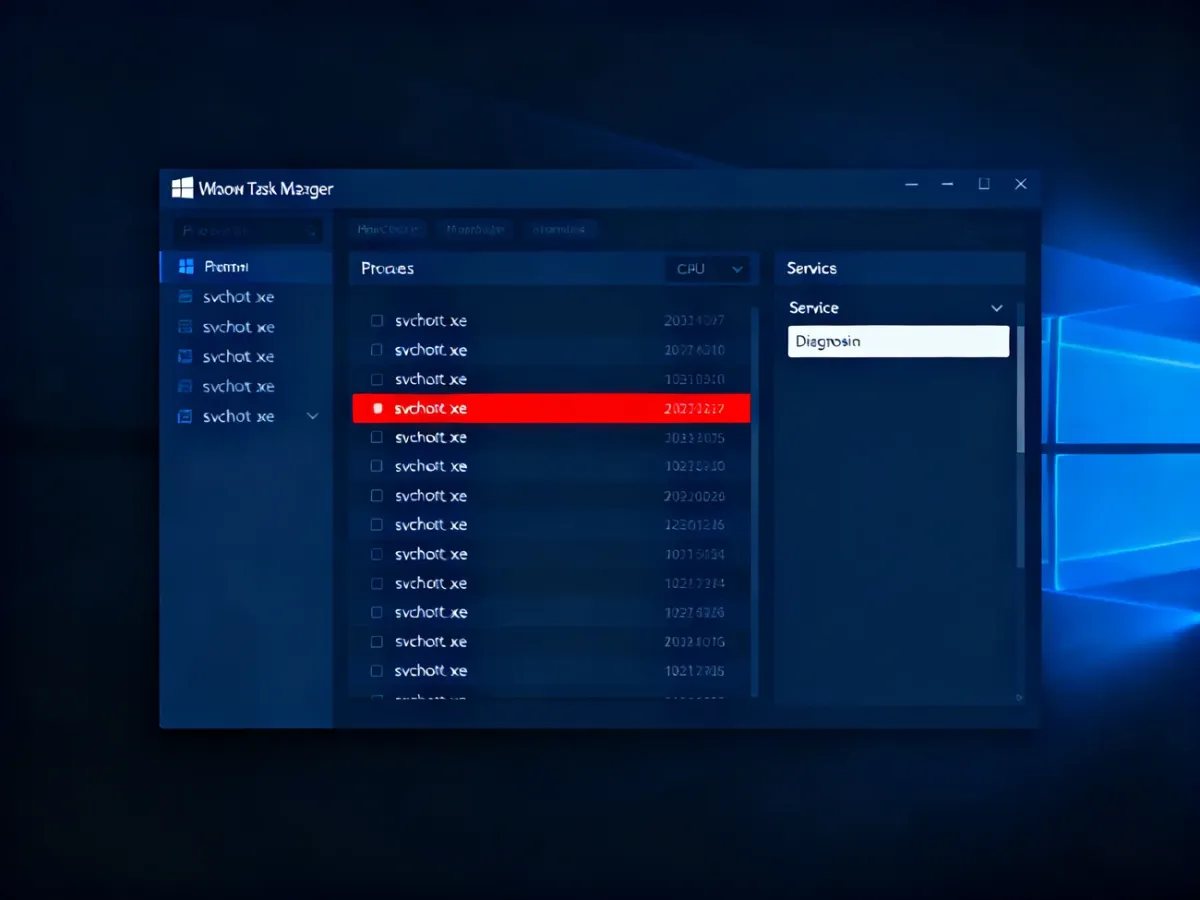
Możesz tymczasowo zatrzymać pojedynczą usługę tylko wtedy, gdy wiesz, do czego służy i nie jest potrzebna do uruchomienia systemu, sieci, logowania lub aktualizacji. Nie wyłączaj wszystkich podświetlonych usług naraz. Zatrzymanie niewłaściwej usługi może spowodować utratę funkcji systemu albo problemy z ponownym uruchomieniem.
W przypadku zaawansowanej diagnostyki pomocny może być Monitor zasobów. Uruchom go, wpisując „resmon” w menu Start, przejdź do karty „CPU” i sprawdź, który proces oraz wątek utrzymuje obciążenie. Process Explorer firmy Microsoft może pokazać bardziej szczegółowe informacje o usługach i procesie nadrzędnym.
Jak naprawić najczęstsze problemy?
Resetowanie Windows Update
Jeśli obciążenie pojawia się podczas aktualizacji, problem może dotyczyć lokalnej pamięci pobierania. Folder SoftwareDistribution zawiera dane używane przez Windows Update. Zmień jego nazwę dopiero po zatrzymaniu odpowiedniej usługi:
- Otwórz okno Uruchamianie skrótem Windows + R, wpisz „services.msc” i naciśnij Enter.
- Znajdź usługę „Windows Update”, kliknij ją prawym przyciskiem myszy i wybierz „Zatrzymaj”.
- Otwórz folder C:\Windows i zmień nazwę katalogu SoftwareDistribution, na przykład na SoftwareDistribution.old.
- Uruchom ponownie usługę Windows Update i ponownie uruchom komputer.
- Sprawdź dostępność aktualizacji oraz poziom użycia procesora.
Zmiana nazwy jest bezpieczniejsza niż natychmiastowe usunięcie folderu, ponieważ pozwala wrócić do poprzedniego stanu, jeśli okaże się to potrzebne.
Sprawdzenie usługi BITS
BITS pobiera i przesyła dane w tle, między innymi na potrzeby aktualizacji. Nie wyłączaj go na stałe jako pierwszego kroku, ponieważ Windows Update i inne funkcje mogą przestać działać. W oknie „services.msc” sprawdź, czy usługa działa, jaki ma typ uruchamiania i czy po jej ponownym uruchomieniu obciążenie spada.
Jeżeli narzędzie Windows Update Troubleshooter jest dostępne w ustawieniach systemu, uruchom je przed ręcznym wyłączaniem BITS. To pozwala naprawić część konfiguracji bez odcinania usług wymaganych przez system.
Czyszczenie dzienników zdarzeń
Uszkodzone lub nadmiernie rozbudowane dzienniki mogą utrudniać pracę usług systemowych. Naciśnij Windows + R, wpisz „eventvwr” i otwórz Podgląd zdarzeń. Przejdź do „Dzienniki systemu Windows”, przejrzyj sekcje „Aplikacja” oraz „System” i usuń dziennik tylko wtedy, gdy nie potrzebujesz zapisanych wpisów do dalszej diagnostyki.
Nie kasuj plików dzienników bezpośrednio z folderów systemowych. Po zmianach uruchom komputer ponownie i sprawdź, czy problem powrócił.
Na co uważać?
Przed radykalnymi zmianami sprawdź:
- czy plik znajduje się w C:\Windows\System32 i ma podpis Microsoftu,
- która konkretna instancja svchost.exe zużywa procesor,
- jakie usługi są powiązane z tym procesem,
- czy problem pojawia się podczas aktualizacji, skanowania lub pracy w sieci.
Nie usuwaj pliku svchost.exe i nie wyłączaj losowych usług systemowych. Jeśli plik jest podejrzany, wykonaj pełne skanowanie Windows Defender. Jeżeli problem pozostaje nierozwiązany, uruchom Windows w trybie czystego rozruchu, aby sprawdzić, czy obciążenie powoduje usługa lub program uruchamiany wraz z systemem.