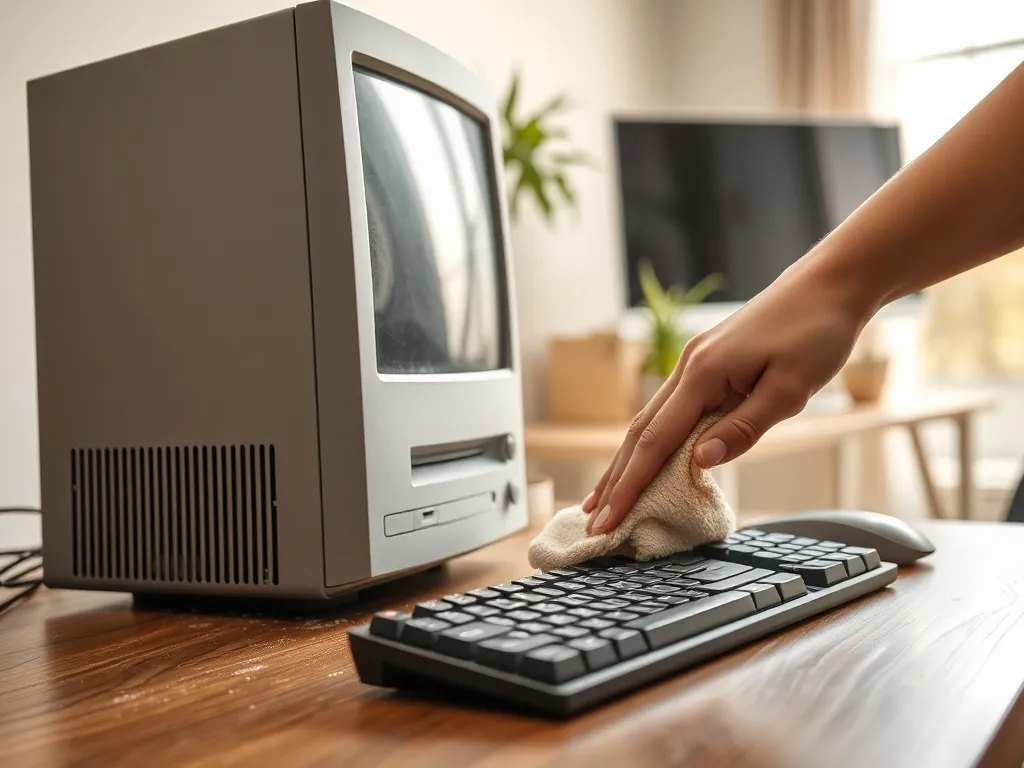
Pięć minut czekania na uruchomienie Windowsa potrafi doprowadzić do szału. Jeśli twój stary komputer wyraźnie zwolnił, da się go jeszcze odratować. Z tego artykułu dowiesz się, jak go wyczyścić i realnie przyspieszyć komputer bez wydawania fortuny.
Od czego zacząć przyspieszanie starego komputera?
Na początku warto ustalić, czy problem leży w sprzęcie, czy w systemie. Czasami wystarczy porządek w Windowsie, a czasami winny jest powolny dysk lub zbyt mała ilość pamięci RAM. Krótkie rozpoznanie oszczędzi ci przypadkowych działań i niepotrzebnych wydatków.
Najprostszy krok to sprawdzenie obciążenia komputera. W Windows naciśnij Ctrl+Shift+Esc i przejdź do zakładki „Wydajność”. Zobaczysz tu, czy procesor, pamięć RAM albo dysk twardy nie są stale obciążone na 90–100 procent. Dzięki temu od razu widać, co spowalnia komputer w codziennej pracy.
Jak ocenić stan sprzętu?
Jeśli komputer ma więcej niż pięć lat, często największym problemem jest stary dysk HDD. Gdy używasz go jako dysk systemowy, każdy start programu trwa wieczność, a system mieli nonstop. W takim wypadku nawet tani dysk SSD robi ogromną różnicę w szybkości działania.
Równie ważna jest ilość pamięci RAM. Dla współczesnego Windowsa sensowne minimum to 8 GB, a dla starszych maszyn często jest to 4 GB lub mniej. Kiedy RAM jest zapchany, system zaczyna intensywnie korzystać z pliku stronicowania na dysku, co drastycznie spowalnia komputer. Warto też rzucić okiem na temperatury podzespołów w programach typu HWMonitor czy HWiNFO.
Jak zadbać o bezpieczeństwo danych?
Przed poważniejszymi działaniami dobrze jest zrobić kopię zapasową ważnych plików. Dysk, który zaczyna hałasować, „klikać” lub zgłasza błędy w programach diagnostycznych, to sygnał ostrzegawczy. W takiej sytuacji priorytetem powinno być skopiowanie dokumentów i zdjęć na inny nośnik.
Najprościej zgrać dane na zewnętrzny dysk USB lub do chmury. Kopię konfiguracji przeglądarki, haseł czy poczty możesz przenieść przez eksport ustawień lub konto synchronizacji. Dzięki temu późniejsze przyspieszanie komputera przez czyszczenie systemu lub reinstalację nie wiąże się z ryzykiem utraty ważnych informacji.
Jak posprzątać system Windows?
Za większość spowolnień w starszych komputerach odpowiada bałagan w systemie. Lata instalowania programów, toolbarów, „dopalaczy” i gier zostawiają śmieci, które startują razem z systemem. Porządne czyszczenie komputera od strony oprogramowania często daje natychmiastowy efekt.
Usuwanie zbędnych programów
Najpierw przejrzyj listę zainstalowanych aplikacji. W Windows 10/11 zrobisz to w Ustawieniach, w sekcji „Aplikacje”. W starszych wersjach użyj panelu „Programy i funkcje”. Usuń gry, wersje testowe i oprogramowanie, którego już nie używasz. Każdy taki program mógł instalować własne usługi, które spowalniają start systemu.
Programy typu „przyspieszacz komputera” z kolorowymi paskami postępu często robią więcej szkody niż pożytku. Lepiej postawić na ręczne porządki i kilka sprawdzonych narzędzi do czyszczenia plików tymczasowych. Warto też usunąć stare wersje Javy, nieużywane drukarki w systemie oraz sterowniki do sprzętu, którego dawno nie ma na biurku.
Oczyszczanie dysku z plików śmieci
Nawet jeśli masz pojemny dysk, nadmiar śmieci potrafi mocno spowolnić działanie systemu. Mowa o plikach tymczasowych, logach, pozostałościach po aktualizacjach i starych punktach przywracania. Usunięcie tego balastu potrafi zwolnić dziesiątki gigabajtów miejsca i poprawić komfort pracy:
- systemowe „Oczyszczanie dysku” w Windows,
- ręczne opróżnianie kosza oraz folderów Temp,
- kasowanie starych punktów przywracania systemu,
- czyszczenie cache przeglądarek internetowych.
Po takim czyszczeniu warto sprawdzić stan dysku w narzędziu CrystalDiskInfo. Jeśli pojawiają się błędy, czas szykować się do migracji na nowy nośnik. Gdy dysk jest sprawny, defragmentacja (dla HDD) potrafi jeszcze poprawić szybkość dostępu do plików, natomiast w przypadku SSD uruchamiaj jedynie funkcję TRIM oferowaną przez system.
Ograniczenie programów w autostarcie
Zbyt wiele programów uruchamiających się razem z Windowsem to klasyczny scenariusz. Komunikatory, klienty chmurowe, launchery gier, aplikacje do drukarek i setki „pomocników” w tle skutecznie blokują start systemu. W Menedżerze zadań przejdź do zakładki „Uruchamianie” i wyłącz to, co nie jest ci potrzebne od razu po włączeniu komputera.
Dobrym pomysłem jest pozostawienie tylko antywirusa, sterowników do karty graficznej i narzędzi, które faktycznie muszą działać stale. Resztę aplikacji uruchomisz ręcznie w razie potrzeby. Po takim odchudzeniu autostartu komputer często przestaje „mielić” dyskiem przez kilka minut po zalogowaniu.
Zredukowanie liczby programów w autostarcie bywa najszybszym sposobem na skrócenie czasu uruchamiania starego komputera.
Jak fizycznie wyczyścić komputer?
Kurz jest cichym zabójcą wydajności. Zapycha radiatory, zatrzymuje wentylatory i podnosi temperatury procesora oraz karty graficznej. Gdy sprzęt się przegrzewa, obniża taktowanie, żeby się ochronić, co w praktyce oznacza spadek wydajności i głośną pracę.
Czyszczenie obudowy i wentylatorów
W komputerze stacjonarnym odłącz zasilanie, zdejmij boczny panel i obejrzyj wnętrze. Jeśli widzisz „kożuch” kurzu na radiatorach i wiatrakach, czas na sprzątanie. Najlepiej użyć sprężonego powietrza i miękkiego pędzelka. Nie dotykaj płyty głównej metalowymi narzędziami i nie kręć wentylatorami sprężonym powietrzem zbyt mocno.
Warto też przetrzeć filtry przeciwkurzowe w obudowie, a w razie potrzeby delikatnie odkurzyć wnętrze odkurzaczem ustawionym na niską moc, trzymając końcówkę w bezpiecznej odległości. Zbyt agresywne odkurzanie może wciągnąć małe elementy lub uszkodzić śmigła wentylatorów. Co kilka lat dobrze jest wymienić pastę termoprzewodzącą na procesorze, szczególnie jeśli temperatury są wysokie nawet po czyszczeniu.
Chłodzenie w laptopie
W laptopach sytuacja jest trudniejsza, bo dostęp do chłodzenia bywa ograniczony. W wielu modelach trzeba zdjąć spód obudowy, żeby dostać się do wentylatora i radiatora. Jeśli nie czujesz się pewnie, rozważ oddanie sprzętu do serwisu, który dokładnie oczyści układ chłodzenia i wymieni pastę termoprzewodzącą.
Na co dzień możesz przynajmniej przedmuchać kratki wentylacyjne sprężonym powietrzem i unikać pracy na miękkich powierzchniach. Łóżko czy kanapa blokują wloty powietrza i powodują przegrzewanie. Prosta podstawka z wentylatorami pomaga w kilkuletnich laptopach, gdzie chłodzenie pracuje na granicy swoich możliwości.
Przegrzewający się procesor potrafi zwolnić o kilkadziesiąt procent, więc samo czyszczenie układu chłodzenia często daje zauważalny skok wydajności.
Jakie modernizacje najszybciej przyspieszają stary komputer?
Jeśli po porządkach w systemie i czyszczeniu wciąż brakuje płynności, czas spojrzeć na modernizację sprzętu. Dwie zmiany dają zwykle największy efekt: wymiana dysku na SSD oraz dołożenie pamięci RAM. Oba zabiegi są stosunkowo tanie, a w wielu kilkuletnich komputerach wręcz odmieniają komfort pracy.
Wymiana dysku na SSD
Tradycyjny dysk HDD ma ruchome talerze i głowice, co ogranicza prędkość odczytu danych. SSD jest pamięcią półprzewodnikową i czyta dane wielokrotnie szybciej. W praktyce różnica oznacza, że system uruchamia się nie w trzy minuty, ale w kilkanaście sekund. Programy startują niemal od razu, a przeglądarka nie „mieli” przy otwieraniu wielu kart.
W starszych komputerach często montuje się SSD o pojemności 240–500 GB jako dysk systemowy, a stary HDD zostawia jako dodatkowy magazyn danych. Migrację systemu można zrobić za pomocą darmowych narzędzi do klonowania dysków lub zainstalować Windows od nowa na nowym nośniku. W laptopach warto sprawdzić, czy można użyć nośników M.2, czy tylko klasycznego SATA.
Rozszerzenie pamięci RAM
Kiedy otwierasz kilka kart przeglądarki, komunikator, klienta poczty i prosty edytor grafiki, 4 GB RAM bardzo szybko przestaje wystarczać. System zaczyna intensywnie zapisywać dane na dysku, co widać po ciągłym „mieleniu” i przycinkach. Dołożenie pamięci do 8 GB lub 16 GB sprawia, że komputer rzadziej korzysta z pliku stronicowania i działa znacznie płynniej.
Przed zakupem pamięci sprawdź typ RAM i maksymalną obsługiwaną pojemność płyty głównej. Programy typu CPU-Z lub dokumentacja producenta pomogą ustalić, czy potrzebujesz DDR3, DDR4 albo nowszej wersji i w jakich konfiguracjach modułów komputer działa najstabilniej. W laptopach często dostępne są dwa sloty pamięci, z czego jeden jest wolny.
Inne ulepszenia
Poza SSD i RAM można pomyśleć o wymianie karty sieciowej Wi-Fi na nowszą, jeśli masz szybkie łącze internetowe. W stacjonarnych komputerach czasem warto zainwestować w cichsze i wydajniejsze chłodzenie, które pozwala procesorowi dłużej pracować z pełną prędkością. Drobne zmiany w BIOS, jak aktualizacja oprogramowania płyty głównej, też poprawiają stabilność działania.
Jeśli używasz komputera głównie do internetu i pracy biurowej, nie zawsze trzeba wymieniać procesor czy kartę graficzną. Zysk z takich inwestycji bywa niewielki w porównaniu z prostą wymianą dysku i dołożeniem RAM. Dobrze dobrane modernizacje potrafią przedłużyć życie kilkuletniej maszyny o kolejne lata.
| Modernizacja | Efekt | Kiedy warto |
| Dysk SSD | Znacznie szybszy start systemu i programów | Gdy system działa na HDD i długo się uruchamia |
| RAM 8–16 GB | Płynniejsze działanie wielu programów naraz | Gdy przy kilku aplikacjach komputer mocno zwalnia |
| Czyszczenie chłodzenia | Niższe temperatury i stabilniejsza praca | Gdy sprzęt głośno chodzi i mocno się nagrzewa |
Kiedy warto postawić na reinstalację systemu?
Czasami nawet najlepsze porządki nie pomagają, bo system był modyfikowany latami. Setki wpisów w rejestrze, resztki po malware czy błędne aktualizacje potrafią zostawić ślad, którego nie usuną zwykłe narzędzia. Wtedy świeża reinstalacja systemu Windows bywa najczystszym rozwiązaniem.
Sygnałem do takiego kroku są częste błędy, niebieskie ekrany, problemy z aktualizacjami i sytuacja, w której komputer po prostu „nie jest już sobą” mimo sprzątania. Przed reinstalacją zrób kopię danych, spisz klucze licencyjne ważnych programów i pobierz sterowniki do najważniejszych podzespołów. Nośnik instalacyjny Windows przygotujesz na pendrivie za pomocą oficjalnego narzędzia Microsoft.
Warto też uporządkować sposób pracy po świeżej instalacji. Nie instaluj dziesięciu komunikatorów, trzech pakietów biurowych i kilku antywirusów naraz. Lepiej mieć jeden sprawdzony pakiet zabezpieczeń, wybrane programy, które faktycznie wykorzystujesz, oraz regularnie aktualizowany system. Taki zestaw działa znacznie szybciej i sprawia mniej kłopotów przy codziennym użytkowaniu:
- instalacja aktualnego systemu Windows,
- instalacja sterowników do chipsetu, grafiki i dźwięku,
- dodanie sprawdzonego programu antywirusowego,
- instalacja tylko tych aplikacji, z których realnie korzystasz.
Po połączeniu czystego systemu, szybkiego SSD, wystarczającej ilości RAM oraz regularnego czyszczenia z kurzu twój stary komputer potrafi zaskoczyć płynnością. Wiele kilkuletnich maszyn po takich zabiegach z powodzeniem radzi sobie z pracą biurową i internetem przez kolejne sezony.
FAQ – najczęściej zadawane pytania
Od czego zacząć przyspieszanie starego komputera?
Na początku warto ustalić, czy problem leży w sprzęcie, czy w systemie. Najprostszym krokiem jest sprawdzenie obciążenia komputera, naciskając Ctrl+Shift+Esc w Windows i przechodząc do zakładki „Wydajność”, aby zobaczyć, czy procesor, pamięć RAM albo dysk twardy nie są stale obciążone na 90–100 procent.
Jakie modernizacje sprzętowe najszybciej przyspieszają stary komputer?
Dwie zmiany dają zwykle największy efekt: wymiana dysku na SSD oraz dołożenie pamięci RAM. Oba zabiegi są stosunkowo tanie, a w wielu kilkuletnich komputerach wręcz odmieniają komfort pracy.
Dlaczego stary dysk HDD spowalnia komputer?
Jeśli komputer ma więcej niż pięć lat, często największym problemem jest stary dysk HDD. Gdy używasz go jako dysku systemowego, każdy start programu trwa wieczność, a system mieli nonstop.
Jakie jest zalecane minimum pamięci RAM dla współczesnego Windowsa?
Dla współczesnego Windowsa sensowne minimum to 8 GB RAM. Kiedy pamięć RAM jest zapchana, system zaczyna intensywnie korzystać z pliku stronicowania na dysku, co drastycznie spowalnia komputer.
W jaki sposób kurz wpływa na wydajność komputera i jak temu zaradzić?
Kurz jest cichym zabójcą wydajności, zapychając radiatory, zatrzymując wentylatory i podnosząc temperatury procesora oraz karty graficznej. Gdy sprzęt się przegrzewa, obniża taktowanie, żeby się ochronić, co w praktyce oznacza spadek wydajności i głośną pracę. Można temu zaradzić, fizycznie czyszcząc obudowę i wentylatory sprężonym powietrzem oraz miękkim pędzelkiem.
Kiedy warto rozważyć reinstalację systemu Windows?
Świeża reinstalacja systemu Windows bywa najczystszym rozwiązaniem, gdy występują częste błędy, niebieskie ekrany, problemy z aktualizacjami i sytuacja, w której komputer po prostu „nie jest już sobą” mimo wcześniejszego sprzątania.