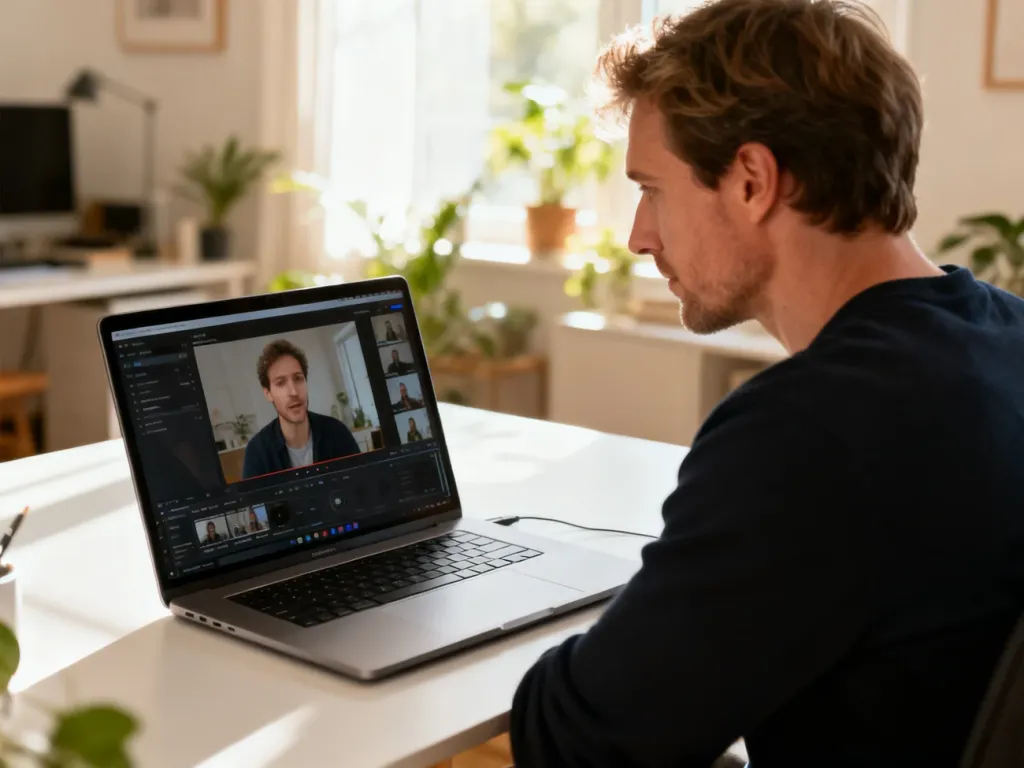
Najszybszym sposobem na nagranie ekranu w Windows 11 jest użycie wbudowanego Narzędzia Wycinanie lub paska Xbox Game Bar. Oba rozwiązania są darmowe i nie wymagają instalowania dodatkowego oprogramowania, choć różnią się zastosowaniem. W dalszej części znajdziesz szczegółowe instrukcje oraz porady dotyczące ustawień.
Dlaczego nagrywanie ekranu w Windows 11 jest takie przydatne?
Zapisywanie zawartości monitora stało się nieodzownym elementem codziennej pracy. Za pomocą kilku kliknięć możesz stworzyć materiał, który wcześniej wymagałby długiego opisywania. Funkcja ta sprawdza się podczas zdalnych prezentacji dla klientów, gdzie zamiast suchych slajdów pokazujesz działanie aplikacji w czasie rzeczywistym. Równie często wykorzystują ją nauczyciele i wykładowcy do budowania baz wiedzy w formie wideo.
Gracze natomiast doceniają możliwość archiwizacji swoich rozgrywek. Krótkie klipy dokumentują nie tylko wirtualne osiągnięcia, ale pomagają analizować strategię. Wsparcie techniczne na tym również korzysta – zamiast mozolnie opisywać pojawiający się błąd, wystarczy nagrać krótki film i przesłać go do serwisanta.
Jak używać Narzędzia Wycinanie do nagrywania?
Wraz z aktualizacjami Windows 11, firmie Microsoft udało się połączyć funkcje zrzutów ekranu z rejestracją wideo w jednym programie. Narzędzie Wycinanie zyskało zupełnie nowe możliwości, stając się uniwersalnym rejestratorem dla każdego użytkownika.
Aby błyskawicznie włączyć tryb przechwytywania wideo, wciśnij Win + Shift + R. Na ekranie natychmiast pojawi się nakładka umożliwiająca zaznaczenie obszaru.
Instrukcja nagrywania krok po kroku
Aby rozpocząć, otwórz aplikację poprzez wyszukanie frazy „Narzędzie Wycinanie” po kliknięciu ikony Start. W otwartym oknie zauważysz przełącznik między trybem zdjęcia a symbolem kamery – to właśnie ten drugi służy do nagrywania. Po wybraniu go kliknij przycisk „Nowy”. System poprosi Cię o przeciągnięcie prostokąta zaznaczenia, który określi ramy rejestrowanego obrazu. Gdy wszystko jest już gotowe, wciśnij przycisk „Rozpocznij”.
W trakcie rejestracji możesz swobodnie poruszać się po systemie, a program nie pokazuje zbędnych elementów sterujących na finalnym materiale. Aby przerwać, wystarczy kliknąć przycisk „Zatrzymaj nagrywanie”. Plik zostanie automatycznie otwarty w oknie podglądu, skąd można go natychmiast zapisać na dysku.
Jak działa pasek Xbox Game Bar?
Pasek Xbox Game Bar to komponent systemu zaprojektowany przede wszystkim z myślą o grach. Uruchamiasz go szybko za pomocą kombinacji Win + G. Na ekranie pojawi się zestaw widżetów, a wśród nich znajdziesz dedykowaną sekcję do przechwytywania obrazu. Jego największym atutem jest to, że nie musisz nawet odrywać rąk od klawiatury w ferworze rozgrywki – do rejestracji służy skrót Win + Alt + R.
Jednak to narzędzie ma istotne ograniczenie. Nie zarejestruje ono pulpitu, zawartości folderów w Eksploratorze plików ani ustawień systemowych. Jego algorytm skupia się wyłącznie na aktywnym oknie aplikacji lub gry. Jeśli spróbujesz nagrać ekran startowy, po prostu zobaczysz komunikat o braku możliwości. W praktyce oznacza to, że do wytłumaczenia babci, jak zamówić karmę dla kanarka przez internet, będzie zupełnie bezużyteczny.
Włączanie mikrofonu i dźwięku systemowego
Podczas nagrywania materiału z komentarzem głosowym kluczowe staje się poprawne skonfigurowanie źródeł audio. Aby uaktywnić swój głos w Xbox Game Bar, użyj kombinacji Win + Alt + M lub kliknij odpowiednią ikonę na widżecie. Warto też wcześniej zajrzeć do sekcji Gaming w Ustawieniach systemu Windows. Znajdziesz tam opcję „Nagrywaj dźwięk podczas nagrywania gry”, która musi być aktywna, aby rejestrować odgłosy aplikacji. Tuż obok znajduje się przełącznik odpowiadający za domyślne włączanie mikrofonu.
Jakie ustawienia techniczne są najważniejsze?
Zanim klikniesz przycisk nagrywania, dobrze jest poświęcić chwilę na parametry techniczne. Decydują one o tym, czy finalny materiał będzie czytelny i płynny. Podstawową kwestią jest rozdzielczość. Najczęściej optymalnym wyborem pozostaje 1920×1080 pikseli, czyli Full HD. Jeśli Twój sprzęt pozwala na wyższą jakość, na przykład w standardzie 4K, musisz liczyć się z tym, że plik wynikowy zajmie znacznie więcej miejsca. Do większości zastosowań biznesowych czy edukacyjnych 1080p to absolutnie wystarczający poziom.
Drugim istotnym parametrem jest płynność obrazu wyrażana w liczbie klatek na sekundę. Dla standardowych prezentacji produktów lub tutoriali wideo wartość 30 FPS daje w pełni zadowalający rezultat. Inaczej wygląda to w przypadku sesji gamingowych, gdzie szybkie ruchy na ekranie wymuszają zastosowanie 60 klatek, aby uniknąć efektu smużenia i szarpania obrazu. Sprawdź też poziom głośności mikrofonu, wykonując kilkunastosekundową próbę, by nie okazało się po fakcie, że nagranie jest nieme.
Kiedy sięgnąć po zewnętrzną aplikację?
Wbudowane narzędzia systemu mogą okazać się niewystarczające, gdy potrzebujesz przechwycić wiele źródeł jednocześnie lub zależy Ci na rozbudowanej konfiguracji scen. Tutaj na pierwszy plan wysuwa się OBS Studio. Ten darmowy program o otwartym kodzie źródłowym radzi sobie z rejestracją całego pulpitu, wybranego okna, a także obrazu z kamery internetowej w jednym pliku. Do poprawnego działania wystarczy utworzyć nową scenę i dodać źródło przechwytywania ekranu.
Jeśli jednak szukasz czegoś prostszego, co sprawdzi się przy krótkich animowanych GIF-ach lub szybkich zrzutach ekranu, warto zerknąć na ShareX. Aplikacja dostępna jest za darmo, również w oficjalnym katalogu Microsoft Store, i nie zawiera reklam. Dla osób stawiających na produkcję półprofesjonalną istnieje też płatna Camtasia, która od razu łączy etap nagrywania z zaawansowanym montażem.
Korzystanie z oprogramowania firm trzecich daje mnóstwo możliwości, ale pamiętaj o jednym:
- profesjonalne programy częściej obciążają procesor i kartę graficzną,
- część zaawansowanych kodeków może wymagać ręcznej konfiguracji,
- płatne narzędzia często oferują darmowe okresy testowe,
- zawsze pobieraj instalatory z oficjalnych stron producentów, aby uniknąć złośliwego oprogramowania.
Gdzie znaleźć gotowe nagranie i jak je udostępnić?
Lokalizacja pliku zależy od użytego narzędzia. Domyślnie materiały stworzone za pomocą paska Xbox Game Bar trafiają do katalogu Wideo\Captures, który łatwo odnajdziesz w Eksploratorze plików. Jeśli korzystałeś z OBS Studio lub ShareX, miejsce docelowe najprawdopodobniej ustawiłeś samodzielnie podczas pierwszej konfiguracji. Warto od razu dostosować tę ścieżkę do swoich potrzeb, aby nie szukać później plików w gąszczu folderów tymczasowych.
Gdy wideo jest już zapisane na dysku, pozostaje kwestia dystrybucji. Najprostszą metodą jest skorzystanie z usług chmurowych – możesz wrzucić materiał na OneDrive, Google Drive lub Dropbox, a następnie udostępnić link bezpośredni. W przypadku dłuższych form instruktażowych warto postawić na YouTube lub Vimeo. Krótsze klipy pokazujące problem techniczny bez trudu prześlesz przez Messenger czy WhatsApp. Pamiętaj tylko, że pliki w formacie MP4 w wysokiej rozdzielczości potrafią ważyć naprawdę sporo – w razie potrzeby zmniejszysz je bez dużych strat jakości, używając darmowego programu HandBrake.
Jak rozwiązać typowe problemy?
Podczas prób rejestracji możesz natknąć się na kilka powtarzających się komplikacji. Znajomość ich przyczyn pozwoli Ci szybko wrócić do pracy bez frustracji.
Brak dźwięku na nagraniu
To jedna z najczęstszych usterek. Najpierw sprawdź ustawienia dźwięku systemu, klikając prawym przyciskiem ikonę głośnika w zasobniku. Upewnij się, że wybrane urządzenie wejściowe jest domyślnym mikrofonem. W samym programie do nagrywania, niezależnie czy to Xbox Game Bar, czy OBS Studio, zweryfikuj też, czy suwak głośności nie jest ściągnięty do zera.
Czarny obraz podczas nagrywania
Jeśli po zakończeniu nagrywania zobaczysz jedynie ciemność, prawdopodobnie winowajcą jest specyficzna konfiguracja sprzętowa. Dotyczy to głównie laptopów z dwoma układami graficznymi. Rozwiązaniem jest uruchomienie OBS Studio z uprawnieniami administratora. Możesz także ręcznie przypisać konkretną kartę graficzną do obsługi aplikacji w ustawieniach systemowych.
Pojawia się również kwestia blokad treści – odtwarzacze filmów, takie jak te od serwisów streamingowych, często wykorzystują mechanizmy ochrony, które celowo wygaszają obraz na nagraniach. Wynika to z zabezpieczeń przed kopiowaniem i nie jest błędem Twojego sprzętu.
Zbyt duży rozmiar pliku i opóźnienia audio
Gdy plik po zatrzymaniu zapisu waży kilka gigabajtów na minutę materiału, rozwiązaniem jest obniżenie bitrate’u w opcjach programu. Eksperymentuj z wartościami, aż znajdziesz balans między jakością a objętością. Zdarza się też, że ścieżka dźwiękowa rozmija się z obrazem. Zwykle wystarczy kilka milisekund różnicy, co w programie do montażu wyrównasz jednym przesunięciem na osi czasu.
Praktyczne rady przed rozpoczęciem rejestracji
Chwila przygotowań naprawdę robi różnicę. Przed włączeniem nagrywania zamknij wszystkie zbędne aplikacje, aby nie przeciążać podzespołów komputera. Włącz także tryb skupienia w systemie – to prosty sposób na tymczasowe wyciszenie wyskakujących alertów, które mogłyby zepsuć finalny materiał.
Nagrywanie w słuchawkach to najskuteczniejsza metoda na uniknięcie efektu echa, który pojawia się, gdy głośniki sprzętowe „słyszą” dźwięk z głośników i ponownie go rejestrują.
Jeśli planujesz dłuższy materiał instruktażowy, podziel go na krótsze fragmenty. Kilka osobnych plików jest znacznie łatwiejszych do zmontowania i ponownego nagrania w razie pomyłki. Zamiast powtarzać dwudziestominutową sesję od nowa, poprawisz tylko mały wycinek – oszczędzając przy tym sporo nerwów.
FAQ – najczęściej zadawane pytania
Jakie narzędzia w Windows 11 pozwalają szybko nagrać ekran bez instalowania dodatkowego oprogramowania?
Windows 11 oferuje wbudowane Narzędzie Wycinanie oraz pasek Xbox Game Bar, oba darmowe i nie wymagające instalacji zewnętrznych programów.
Kiedy warto użyć Narzędzia Wycinanie do nagrywania ekranu?
To uniwersalne rozwiązanie dla większości użytkowników, które łączy zrzuty i rejestrację wideo oraz pozwala szybko zaznaczyć obszar nagrania i rozpocząć zapis.
Jak uruchomić nagrywanie w Narzędziu Wycinanie skrótem klawiszowym?
Aby szybko rozpocząć przechwytywanie wideo, naciśnij Win + Shift + R, a następnie zaznacz obszar i kliknij Rozpocznij.
Do czego służy pasek Xbox Game Bar i jakie ma ograniczenia?
Game Bar przeznaczono głównie dla graczy i pozwala nagrywać aktywne okno aplikacji, lecz nie zarejestruje pulpitu, Eksploratora plików ani ustawień systemowych.
Jak włączyć mikrofon podczas nagrywania w Xbox Game Bar?
Możesz aktywować głos przez Win + Alt + M lub odpowiednią ikonę na widżecie, a także upewnić się, że opcja nagrywania dźwięku w ustawieniach Gaming jest włączona.
Jakie ustawienia techniczne są najważniejsze przed nagrywaniem?
Najważniejsze to rozdzielczość (zwykle 1920×1080 jako optymalna) oraz liczba klatek na sekundę — 30 FPS dla prezentacji i 60 FPS dla dynamicznego gameplayu.
Kiedy warto sięgnąć po program zewnętrzny do nagrywania ekranu?
Gdy potrzebujesz nagrywać wiele źródeł jednocześnie lub zaawansowane sceny — wtedy polecane są OBS Studio, ShareX lub płatna Camtasia zależnie od potrzeb.
Gdzie domyślnie trafiają pliki nagrane za pomocą Xbox Game Bar i jak je udostępnić?
Nagrania z Xbox Game Bar zapisują się domyślnie w folderze Wideo\Captures; gotowe pliki możesz przesłać przez chmurę (OneDrive, Google Drive) lub umieścić na YouTube/Vimeo.