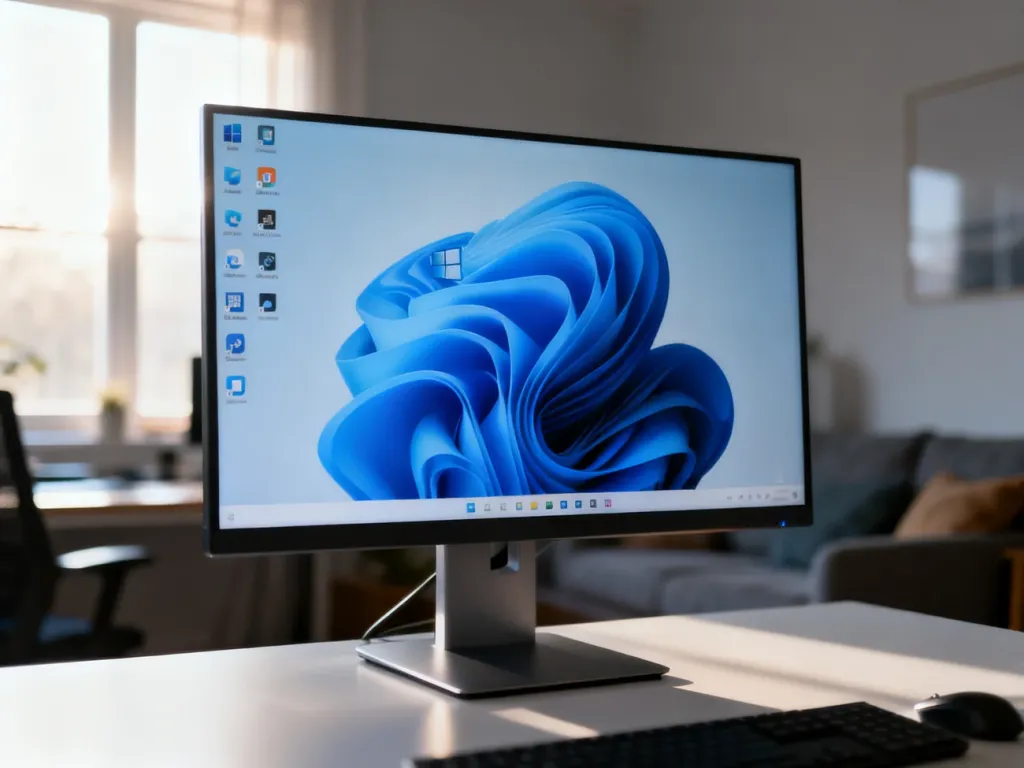
Kosz w Windows 11 domyślnie znajduje się w lewym górnym rogu pulpitu. Jeżeli ikona zniknęła, najszybszą metodą jej przywrócenia jest skorzystanie ze ścieżki Ustawienia → Personalizacja → Motywy → Ustawienia ikon pulpitu. Poznaj wszystkie sposoby na odnalezienie tego folderu systemowego.
Dlaczego ikona kosza zniknęła z pulpitu?
System Windows 11 oferuje czysty i uporządkowany interfejs, co czasami skutkuje ukryciem niektórych elementów tuż po aktualizacji. Domyślnie na nowym pulpicie może znajdować się wyłącznie kosz i ikona Microsoft Edge, lecz ustawienia personalizacji bywają resetowane przez łatki zbiorcze. Wsparcie techniczne dla Windows 10 zakończyło się 14 października 2025 roku, dlatego wiele osób w 2026 migruje na nowszy system i od razu zauważa brak znajomych skrótów.
Przyczyną zniknięcia jest zazwyczaj odznaczenie opcji Pokaż ikony pulpitu w menu kontekstowym. Wystarczy przypadek, by wyłączyć widoczność wszystkich elementów, a użytkownik pozostaje z zupełnie pustym ekranem startowym. Drugim powodem jest wejście w tryb tabletu, który automatycznie chowa skróty, by nie zaśmiecać przestrzeni roboczej na ekranach dotykowych.
Jak przywrócić widoczność kosza na pulpicie?
Proces przywracania ikony w Windows 11 różni się nieco od tego znanego z wcześniejszych wersji systemu. Największym wyzwaniem bywa odnalezienie odpowiedniego panelu, ponieważ interfejs został przeprojektowany. Poniższe kroki przeprowadzą cię przez cały proces.
Aby dostać się do ustawień, kliknij prawym przyciskiem myszy na pustym obszarze pulpitu i wybierz Personalizacja. Możesz też otworzyć menu Start i ręcznie wyszukać aplikację Ustawienia. W panelu po lewej stronie odszukaj zakładkę Motywy, a następnie przewiń widok do pozycji oznaczonej jako Ustawienia ikon pulpitu.
Panel ustawień ikon pulpitu
Po kliknięciu odnośnika „Ustawienia ikon pulpitu” otworzy się niewielkie okno dialogowe. Zobaczysz tam listę standardowych elementów systemowych, które możesz wyświetlić na pulpicie. Znajduje się na niej między innymi Ten komputer, Sieć oraz właśnie Kosz. Zaznacz pole wyboru obok Kosza i zatwierdź zmiany przyciskiem OK. Ikona pojawi się natychmiast.
Jeśli na pulpicie nie ma żadnych ikon, kliknij prawym przyciskiem myszy na ekranie, przejdź do opcji „Wyświetl” i upewnij się, że zaznaczone jest „Pokaż ikony pulpitu”.
Jak otworzyć kosz bez ikony na pulpicie?
Zdarzają się sytuacje, gdy nie możemy natychmiast przywrócić graficznego skrótu – na przykład podczas pracy na zdalnym pulpicie z ograniczonymi uprawnieniami. W takich momentach warto znać alternatywne ścieżki dostępu, które zawsze działają niezależnie od stanu personalizacji konta użytkownika.
Pierwszym i najprostszym rozwiązaniem jest wpisanie słowa „Kosz” w wyszukiwarce systemowej dostępnej po kliknięciu ikony lupy na pasku zadań. Wynik wyszukiwania będzie aktywnym skrótem – po naciśnięciu klawisza Enter aplikacja otworzy się w Eksploratorze plików. Metoda ta działa identycznie zarówno w Windows 10, jak i w Windows 11.
Okno uruchamiania
Bardziej zaawansowanym narzędziem jest okno dialogowe Uruchamianie, które wywołasz skrótem klawiaturowym Win + R. W polu tekstowym wpisz komendę explorer.exe shell:RecycleBinFolder i potwierdź ją klawiszem Enter. System natychmiast wyświetli zawartość folderu systemowego. Ta komenda jest niezawodna i działa nawet wtedy, gdy Eksplorator plików zachowuje się niestandardowo.
Wiersz poleceń i PowerShell
W środowisku administracyjnym identyczny efekt osiągniesz za pomocą konsoli. Otwórz Windows PowerShell lub klasyczny Wiersz poleceń, wpisz shell:RecycleBinFolder i naciśnij Enter. Upewnij się tylko, że PowerShell uruchomiony jest z uprawnieniami administratora, jeśli pracujesz na koncie z ograniczeniami. To rozwiązanie świetnie sprawdza się podczas automatyzacji zadań lub tworzenia skryptów diagnostycznych.
Pasek adresu Eksploratora plików
Kosz możesz też osiągnąć bezpośrednio z poziomu Eksploratora plików otwieranego skrótem Win + E. W pasku adresu, który znajduje się u góry okna, wpisz ręcznie „Kosz” i zatwierdź. Alternatywnie skorzystaj ze strzałki rozwijającej menu obok strzałek nawigacyjnych – lista będzie zawierała pozycję Kosz. To szybka ścieżka dla osób, które nie chcą odrywać rąk od klawiatury, aby sięgnąć po mysz.
Gdzie fizycznie przechowywane są pliki w koszu?
Wielu użytkowników zastanawia się, czy usunięte dokumenty wędrują na specjalną partycję, czy pozostają w miejscu swojego pierwotnego położenia. Mechanizm działania jest sprytniejszy, niż się wydaje. Pliki nie są fizycznie przenoszone – system zmienia jedynie ich deskryptor, oznaczając przestrzeń jako zajętą przez $RECYCLE.BIN, a na pulpicie widać jeden zbiorczy widok.
Każdy wolumin logiczny posiada własny, ukryty folder o nazwie $RECYCLE.BIN. Gdy kasujesz dane z dysku C, trafiają one do kosza na partycji C, natomiast pliki usuwane z dysku D pozostają na dysku D. Taki mechanizm zapobiega niepotrzebnemu kopiowaniu dużych plików między partycjami i gwarantuje natychmiastowe przeniesienie. Dopiero podczas opróżniania kosza informacja o zajętości sektorów jest usuwana, a miejsce oznaczane jako wolne.
Dlaczego na każdym dysku jest osobny folder?
Podział ten ma na celu optymalizację wydajności. Gdyby system musiał za każdym razem fizycznie kopiować plik z dysku D na dysk C, operacja usuwania dużego pliku wideo trwałaby wiele sekund. Dzięki istnieniu osobnych magazynów na każdej partycji, cały proces ogranicza się do zmiany znacznika lokalizacji w tablicy plików, co jest praktycznie niezauważalne. Wyjątkiem są nośniki zewnętrzne – one często domyślnie omijają kosz ze względu na ograniczoną pojemność.
Zarządzanie miejscem i opróżnianie kosza
Folder systemowy z czasem potrafi zgromadzić dziesiątki gigabajtów zapomnianych danych, realnie ograniczając przestrzeń dyskową. Aby tego uniknąć, warto nie tylko regularnie go czyścić, ale też dostosować maksymalny rozmiar przechowywanych plików. W przeciwnym razie przy próbie zapisu nowego projektu może pojawić się komunikat o braku miejsca.
Konfigurację rozmiaru znajdziesz we właściwościach Kosza dostępnych po kliknięciu ikony prawym przyciskiem myszy. Dla każdego dysku można ustawić indywidualny limit wyrażony w megabajtach. Możesz też zaznaczyć opcję Nie przenoś plików do Kosza, która natychmiastowo kasuje dane z pominięciem folderu tymczasowego – ryzyko przypadkowej utraty jest wtedy znacznie wyższe.
Metody czyszczenia
Istnieje kilka sposobów na opróżnienie zawartości. Najszybszy to kliknięcie prawym przyciskiem myszy na ikonie Kosza na pulpicie i wybranie polecenia Opróżnij Kosz. Zadziała to globalnie dla wszystkich woluminów widocznych w systemie. Jeśli zależy ci na selektywnym czyszczeniu, wejdź do środka, zaznacz konkretne pliki i usuń je klasycznie klawiszem Delete.
W menu Eksploratora plików, po otwarciu Kosza, na górnej wstążce znajdziesz dedykowaną zakładkę Zarządzaj oferującą przyciski do opróżniania oraz przywracania wszystkich elementów. Zaawansowani użytkownicy mogą posłużyć się harmonogramem zadań, który automatycznie usuwa pliki starsze niż określona liczba dni, podpinając pod to skrypt czyszczący.
Opróżnianie z poziomu wiersza poleceń
Do automatyzacji procesu wykorzystuje się narzędzie cmd. Komenda rd /s /q C:\$Recycle.bin wymusza usunięcie ukrytego folderu, a system odtworzy go automatycznie przy następnym kasowaniu pliku. To rozwiązanie techniczne sprawdza się w środowiskach korporacyjnych, gdzie polityka bezpieczeństwa wymaga natychmiastowego niszczenia niepotrzebnych dokumentów tymczasowych po wylogowaniu pracownika.
Jak odzyskać pliki po opróżnieniu kosza?
Przypadkowe wyczyszczenie zawartości nie musi oznaczać bezpowrotnej utraty ważnych dokumentów. Kluczowe jest natychmiastowe przerwanie wszelkich operacji zapisu na danym dysku. Każda nowa dana może nadpisać sektory oznaczone jako wolne, fizycznie niszcząc pozostałości usuniętych plików.
Dane usunięte z Kosza pozostają na dysku do momentu nadpisania ich nową zawartością. Szybka reakcja i użycie narzędzia do rekonstrukcji danych są warunkiem skutecznego odzyskania plików.
Do rekonstrukcji danych wykorzystuje się oprogramowanie skanujące nośnik w poszukiwaniu sygnatur plików. Takie aplikacje potrafią odbudować strukturę dokumentów Word, zdjęć czy filmów nawet po całkowitym opróżnieniu folderu $RECYCLE.BIN. Po zakończeniu skanowania odzyskane elementy należy zapisać na innym nośniku, aby uniknąć wtórnego nadpisania.
| Stan pliku | Lokalizacja fizyczna | Możliwość przywrócenia |
| W koszu | Folder $RECYCLE.BIN na partycji źródłowej | Pełna – przez opcję „Przywróć” w menu kontekstowym |
| Po opróżnieniu kosza | Sektory oznaczone jako wolne, dane nienaruszone | Wysoka – przy użyciu narzędzi do odzyskiwania przed nadpisaniem |
| Po nadpisaniu sektorów | Fizycznie zastąpione nową zawartością | Zerowa – dane uległy trwałemu zniszczeniu |
FAQ – najczęściej zadawane pytania
Gdzie domyślnie znajduje się ikona Kosza w Windows 11?
Na świeżo zainstalowanym systemie Kosz zwykle pojawia się w lewym górnym rogu pulpitu.
Dlaczego ikona Kosza mogła zniknąć z pulpitu?
Przyczynami są wyłączenie opcji „Pokaż ikony pulpitu”, przejście w tryb tabletu lub reset ustawień po aktualizacji systemu.
Jak przywrócić ikonę Kosza przez Ustawienia?
Wejdź do Ustawienia → Personalizacja → Motywy → Ustawienia ikon pulpitu, zaznacz Kosz i zatwierdź zmiany.
Jak otworzyć Kosz, gdy nie ma jego ikony na pulpicie?
Wyszukaj „Kosz” w systemowej lupie lub użyj Uruchamiania z komendą explorer.exe shell:RecycleBinFolder, aby otworzyć jego zawartość.
Czy pliki usunięte trafiają na specjalną partycję?
Nie; każdy dysk ma własny ukryty folder $RECYCLE.BIN, więc usunięte pliki pozostają na tej samej partycji, z której pochodziły.
Jak ograniczyć miejsce zajmowane przez Kosz?
Właściwości Kosza pozwalają ustawić maksymalny rozmiar dla każdej partycji lub wybrać opcję pomijania Kosza, co usuwa pliki od razu.
Jak bezpiecznie opróżnić Kosz automatycznie?
Można użyć harmonogramu zadań z odpowiednim skryptem lub polecenia rd /s /q C:\$Recycle.bin, które usuwa ukryty folder i zostanie on odtworzony później.
Czy można odzyskać pliki po opróżnieniu Kosza?
Tak, jeśli sektory nie zostały jeszcze nadpisane; specjalistyczne programy skanujące potrafią odtworzyć pliki przed ich nadpisaniem.