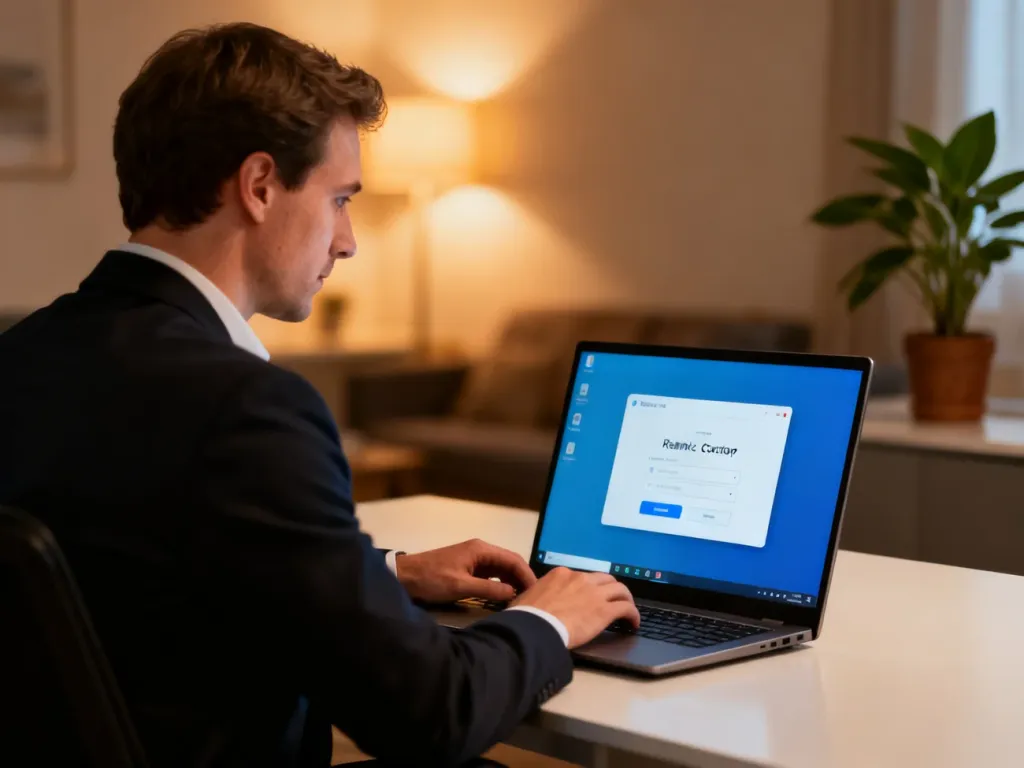
Aby włączyć Pulpit zdalny w Windows 11, otwórz Ustawienia, przejdź do System, a następnie znajdź dedykowaną zakładkę Pulpit zdalny i przełącz suwak w pozycję Włączony. Po tym zabiegu i skonfigurowaniu zapory systemowej, twój komputer staje się hostem gotowym na przyjęcie połączeń przychodzących. Poznaj wszystkie niezbędne szczegóły, aby cały proces przebiegł sprawnie i bezpiecznie.
Jakie są wymagania dla hosta Pulpitu zdalnego?
Nie na każdym komputerze uda się uruchomić funkcję hosta. Podstawowym warunkiem jest posiadanie odpowiedniej edycji systemu operacyjnego. Funkcję przyjmowania połączeń zdalnych zarezerwowano dla Windows 11 Pro, Enterprise, Education oraz wersji serwerowych. Edycja Windows Home może działać jedynie jako klient – pozwala łączyć się z innymi maszynami, ale sama nie udostępni swojego pulpitu.
Kolejnym wymogiem jest posiadanie uprawnień administracyjnych na hoście. Tylko członkowie grupy Administratorzy lub użytkownicy z odpowiednimi uprawnieniami mogą zmieniać to krytyczne ustawienie systemowe oraz zarządzać listą kont upoważnionych do logowania. Host musi być też oczywiście włączony, podłączony do sieci i skonfigurowany tak, by zapora nie blokowała ruchu przychodzącego.
Przed rozpoczęciem konfiguracji upewnij się, że spełnione są wszystkie poniższe warunki:
- komputer docelowy pracuje pod kontrolą Windows 11 Pro, Enterprise lub Education,
- posiadasz na nim konto z uprawnieniami administratora,
- urządzenie jest włączone i podłączone do sieci lokalnej lub internetu,
- zapora systemowa została odpowiednio skonfigurowana lub tymczasowo wyłączona na czas testów,
- znasz nazwę komputera docelowego lub jego adres IP.
Jak włączyć Pulpit zdalny przez Ustawienia?
Najszybsza ścieżka prowadzi przez aplikację Ustawienia. Otwórz ją, naciskając klawisze Win + I lub wybierając ikonę koła zębatego w menu Start. Następnie przejdź do kategorii System, a w lewym panelu odszukaj i kliknij pozycję Pulpit zdalny. To tutaj znajdziesz główny przełącznik całej funkcji.
Domyślnie usługa Pulpitu zdalnego jest wyłączona, a komputer nie nasłuchuje na porcie 3389 – standardowym porcie nasłuchowym dla protokołu RDP.
Aby aktywować hosta, wystarczy kliknąć suwak i zmienić jego stan na Włączony. System wyświetli wyskakujące okno dialogowe z prośbą o potwierdzenie. Wybierz przycisk Potwierdź. Od tego momentu komputer jest gotowy do przyjmowania sesji zdalnych od klientów w sieci lokalnej, o ile zapora na to pozwala.
Jak dodać konkretnych użytkowników?
Domyślnie zdalny dostęp zyskują wszyscy członkowie grupy Administratorzy. Jeśli chcesz rozszerzyć to grono o standardowe konta, pozostań w tym samym oknie Pulpit zdalny. Znajdź opcję Wybierz użytkowników, którzy mogą uzyskiwać zdalny dostęp do tego komputera, a w nowszych kompilacjach systemu – odnośnik Użytkownicy pulpitu zdalnego. Po jego kliknięciu otworzy się klasyczne okno dialogowe.
Użyj przycisku Dodaj i wpisz nazwę użytkownika lokalnego lub w domenie. Możesz dodać wiele kont jednocześnie, oddzielając je średnikami. Każde takie konto powinno być jednak zabezpieczone silnym, unikatowym hasłem. Brak hasła lub zbyt proste zabezpieczenie to najprostsza droga do nieautoryzowanego dostępu.
Po zatwierdzeniu wyboru przyciskiem OK, użytkownicy spoza grupy administratorów zyskają możliwość inicjowania sesji. Listę tę można w każdej chwili edytować, usuwając konta lub dokładając nowe w zależności od bieżących potrzeb.
Co z ustawieniami zapory?
Sama aktywacja przełącznika w Ustawieniach nie wystarczy, jeśli zapora systemowa blokuje ruch przychodzący na porcie nasłuchowym. W większości wypadków system automatycznie tworzy odpowiednią regułę w Zaporze Windows Defender podczas włączania funkcji. Warto jednak to zweryfikować, szczególnie jeśli połączenia z zewnątrz są odrzucane.
Otwórz Panel sterowania i przejdź do System i zabezpieczenia > Zapora Windows Defender, a następnie kliknij Zezwalaj aplikacji na dostęp przez Zaporę. Na liście odszukaj Pulpit zdalny i upewnij się, że pole wyboru jest zaznaczone przynajmniej dla profilu sieci prywatnej. Jeżeli zamierzasz łączyć się przez internet, reguła musi obowiązywać również dla profilu publicznego, co zawsze niesie za sobą dodatkowe ryzyko.
Jak skonfigurować dostęp zdalny przez Panel sterowania?
Alternatywną metodą dla osób preferujących klasyczne narzędzia jest użycie Panelu sterowania. Wpisz w wyszukiwarce systemowej frazę Panel sterowania i otwórz go. Przejdź do apletu System, a następnie kliknij Zezwalaj na dostęp zdalny znajdujący się w lewym panelu nawigacyjnym. Otworzy się okno Właściwości systemu z aktywną zakładką Zdalny.
W sekcji Pulpit zdalny zaznacz opcję Zezwalaj na zdalne połączenia z tym komputerem. Polecam również upewnić się, że poniższe pole wyboru – Zezwalaj na połączenia tylko z komputerów, na których działa Pulpit zdalny z uwierzytelnianiem na poziomie sieci – również jest zaznaczone. Po zatwierdzeniu przyciskiem Zastosuj i OK, host zostanie uruchomiony z wykorzystaniem tych samych mechanizmów, co po konfiguracji w Ustawieniach.
Zaznaczenie opcji wymagania uwierzytelniania na poziomie sieci (NLA) dodaje dodatkową warstwę zabezpieczeń. Użytkownik musi podać poprawne poświadczenia jeszcze przed ustanowieniem pełnej sesji graficznej, co ogranicza ryzyko ataków słownikowych i wykorzystania luk w protokole.
Jak połączyć się z hostem z innego urządzenia?
Sam host jest już gotowy, jednak potrzebujesz teraz klienta. Na dowolnym komputerze z systemem Windows użyj wbudowanej aplikacji Podłączanie pulpitu zdalnego. Możesz ją uruchomić, wpisując w menu Start frazę „RDP” lub polecenie mstsc w oknie uruchamiania (Win + R). W oknie programu wprowadź nazwę komputera docelowego lub, jeśli masz problem z rozwiązywaniem nazw, po prostu jego adres IP.
Po kliknięciu Połącz zostaniesz poproszony o podanie nazwy użytkownika i hasła do zdalnej maszyny. Pamiętaj, że dane te są takie same, jak przy lokalnym logowaniu. Gdy sesja zostanie ustanowiona, ekran twojego aktualnego urządzenia wypełni się pulpitem zdalnego komputera, a ty będziesz mieć dostęp do wszystkich aplikacji, plików i zasobów sieciowych tak, jakbyś siedział bezpośrednio przed nim.
Jak łączyć się z macOS, iOS lub Androida?
Uniwersalność protokołu RDP pozwala na dostęp również z urządzeń mobilnych i komputerów Apple. Wystarczy pobrać oficjalną aplikację Klient pulpitu zdalnego firmy Microsoft z odpowiedniego sklepu: App Store dla macOS i iOS, lub Google Play Store dla Androida. Interfejs jest spójny na wszystkich platformach.
Po pierwszym uruchomieniu aplikacji, dodaj nowe połączenie, używając ikony plusa. Wprowadź nazwę komputera zdalnego lub jego adres IP. Możesz też od razu zapisać konto użytkownika, by nie podawać go za każdym razem. Cały proces jest intuicyjny i wymaga jedynie, by urządzenie klienckie miało stabilne połączenie internetowe z siecią hosta.
W przypadku dostępu spoza sieci lokalnej konieczna będzie dodatkowa konfiguracja, taka jak przekierowanie portu 3389 na routerze lub ustanowienie połączenia VPN. Nie jest to zalecane bez solidnego zabezpieczenia i zmiany domyślnego portu nasłuchowego. Bezpieczniejszą opcją jest zawsze tunelowanie ruchu przez szyfrowane połączenie VPN.
Jak zwiększyć bezpieczeństwo połączeń zdalnych?
Otwarty port RDP w sieci to jeden z częstszych celów zautomatyzowanych ataków. Fundamentalnym wymogiem staje się wymuszanie silnych haseł dla każdego konta z uprawnieniami do zdalnego logowania. Hasło powinno być długie, unikalne i składać się z mieszanki liter, cyfr oraz znaków specjalnych. Stosowanie tego samego hasła na wielu kontach jest niedopuszczalne.
Regularna aktualizacja oprogramowania to kolejny filar ochrony. Upewnij się, że Windows 11 pobiera i instaluje najnowsze poprawki zabezpieczeń przez Windows Update. Dotyczy to nie tylko samego jądra systemu, ale i sterowników sieciowych, które mogą zawierać luki umożliwiające eskalację uprawnień podczas sesji zdalnej.
Dla zwiększenia odporności na niepowołany dostęp warto rozważyć zastosowanie uwierzytelnienia dwuskładnikowego. Dodatkowy składnik, na przykład kod z aplikacji uwierzytelniającej na smartfonie, skutecznie udaremni próbę logowania nawet w przypadku wycieku hasła. W środowiskach korporacyjnych często wykorzystuje się do tego celu dedykowane bramy usług terminalowych (RD Gateway), które oddzielają sieć wewnętrzną od internetu.
Jak radzić sobie z typowymi problemami?
Nawet przy prawidłowej konfiguracji mogą wystąpić trudności. Jednym z najczęstszych błędów jest komunikat odmowy dostępu. Przyczyną jest zwykle nieobecność konta użytkownika na liście Użytkownicy pulpitu zdalnego. Rozwiążesz to, ponownie otwierając ustawienia w aplikacji Ustawienia lub w Panelu sterowania i weryfikując, czy dany login został poprawnie dodany.
Inna sytuacja to problem z rozwiązywaniem nazwy komputera. Gdy wpisanie nazwy hosta nie skutkuje połączeniem, spróbuj użyć jego adresu IP. Może to wskazywać na problemy z serwerem DNS w sieci lokalnej. W przypadku łączenia się przez internet, potwierdź, że adres IP jest publiczny i że na routerze skonfigurowano poprawne przekierowanie portu TCP 3389 na lokalny adres twojego komputera.
Gdy wszystkie ustawienia wydają się poprawne, ale sesja i tak nie startuje, sprawdź dzienniki zdarzeń systemu Windows. W Podglądzie zdarzeń, w obszarze Dzienniki systemu Windows > System, możesz odszukać błędy związane z usługą TermService. Często powtarzający się błąd może wskazywać na konflikt portów z inną aplikacją lub na to, że urządzenie nie obsługuje wymaganego poziomu uwierzytelniania sieciowego (NLA), co wymagać będzie czasowego wyłączenia tej funkcji dla starszych klientów.
FAQ – najczęściej zadawane pytania
Jak włączyć Pulpit zdalny w Windows 11 przez Ustawienia?
Otwórz Ustawienia (Win + I), przejdź do System → Pulpit zdalny i przestaw główny suwak na Włączony, a następnie potwierdź dialog. Po tej operacji komputer będzie nasłuchiwał połączeń pod warunkiem poprawnej konfiguracji zapory.
Które edycje Windows 11 mogą działać jako host Pulpitu zdalnego?
Funkcja hosta jest dostępna w Windows 11 Pro, Enterprise i Education oraz wersjach serwerowych; Windows Home może jedynie łączyć się jako klient. Home nie udostępni własnego pulpitu dla połączeń przychodzących.
Jak dodać zwykłych użytkowników do listy uprawnionych do zdalnego logowania?
W oknie Pulpit zdalny wybierz opcję wyboru użytkowników, kliknij Dodaj i wpisz nazwę konta lokalnego lub domenowego, oddzielając wiele kont średnikami. Po zatwierdzeniu konta spoza grupy Administratorów zyskają prawo do łączenia się zdalnego.
Co zrobić, gdy po włączeniu Pulpitu zdalnego połączenia są blokowane?
Sprawdź reguły Zapory Windows Defender i upewnij się, że Pulpit zdalny ma zezwolenie przynajmniej dla profilu prywatnego; jeśli łączenia przez internet, reguła musi obejmować też profil publiczny. System zwykle tworzy tę regułę automatycznie, ale warto to zweryfikować.
Jak połączyć się z hostem z innego komputera z Windows?
Uruchom Podłączanie pulpitu zdalnego (mstsc), wpisz nazwę komputera lub jego adres IP i kliknij Połącz, następnie podaj dane logowania. Po ustanowieniu sesji zobaczysz pulpit zdalnego urządzenia i uzyskasz dostęp do jego zasobów.
Czy mogę łączyć się z Windows 11 z urządzeń macOS, iOS lub Android?
Tak — pobierz oficjalny Microsoft Remote Desktop z App Store lub Google Play, dodaj nowe połączenie i wpisz nazwę hosta lub jego adres IP. Wymagane jest stabilne połączenie sieciowe klienta z siecią hosta.
Jak zwiększyć bezpieczeństwo połączeń RDP?
Wymuszaj silne, unikalne hasła, utrzymuj system i sterowniki aktualne oraz rozważ uwierzytelnianie dwuskładnikowe lub użycie bramy RD Gateway. Tunelowanie przez VPN i zmiana domyślnego portu to dodatkowe środki ochronne.
Jak rozwiązać problem gdy otrzymuję odmowę dostępu przy próbie połączenia?
Sprawdź, czy konto użytkownika znajduje się na liście Użytkownicy pulpitu zdalnego i czy ma silne hasło; dodaj je w ustawieniach, jeśli brakuje. Jeśli problem nie ustępuje, przejrzyj dzienniki zdarzeń i sprawdź usługę TermService.