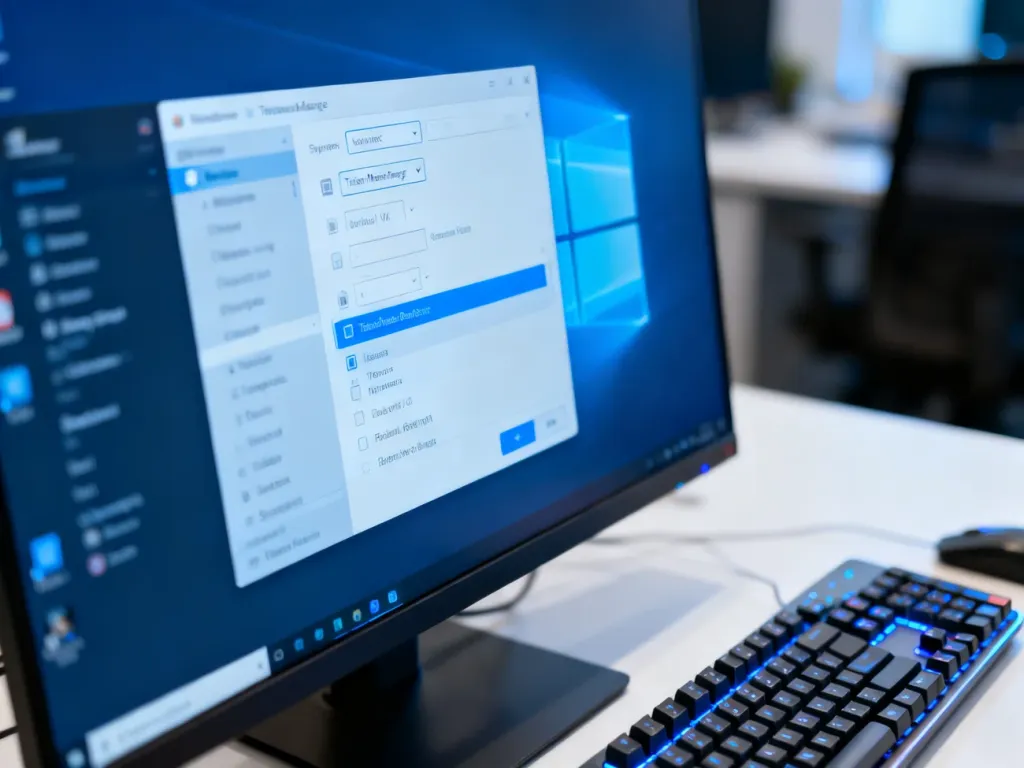
Explorer.exe można zrestartować bez wyłączania komputera. Najszybciej zrobisz to w Menedżerze zadań, wybierając proces „Eksplorator Windows” i opcję „Uruchom ponownie”. Operacja zwykle trwa kilka sekund, nie zamyka otwartych programów ani plików i odświeża pulpit, ikony oraz pasek zadań.
Jak zrestartować explorer.exe?
Najpierw otwórz Menedżera zadań. Możesz użyć jednego z tych sposobów:
- Naciśnij skrót Ctrl + Shift + Esc.
- Naciśnij Ctrl + Alt + Delete, a następnie wybierz „Menedżer zadań”.
- Przy używającym się pasku zadań kliknij go prawym przyciskiem myszy i wybierz „Menedżer zadań”.
Gdy okno Menedżera zadań jest otwarte, wykonaj następujące kroki:
- Na liście procesów znajdź pozycję „Eksplorator Windows”. W niektórych wersjach systemu może być widoczna jako explorer.exe.
- Kliknij proces prawym przyciskiem myszy.
- Wybierz „Uruchom ponownie”.
- Poczekaj kilka sekund, aż pojawią się ponownie pasek zadań, ikony i okna Eksploratora.
Jeżeli opcja „Uruchom ponownie” nie jest dostępna, wybierz „Zakończ zadanie”. Następnie w Menedżerze zadań kliknij „Uruchom nowe zadanie”, wpisz explorer.exe i zatwierdź klawiszem Enter.
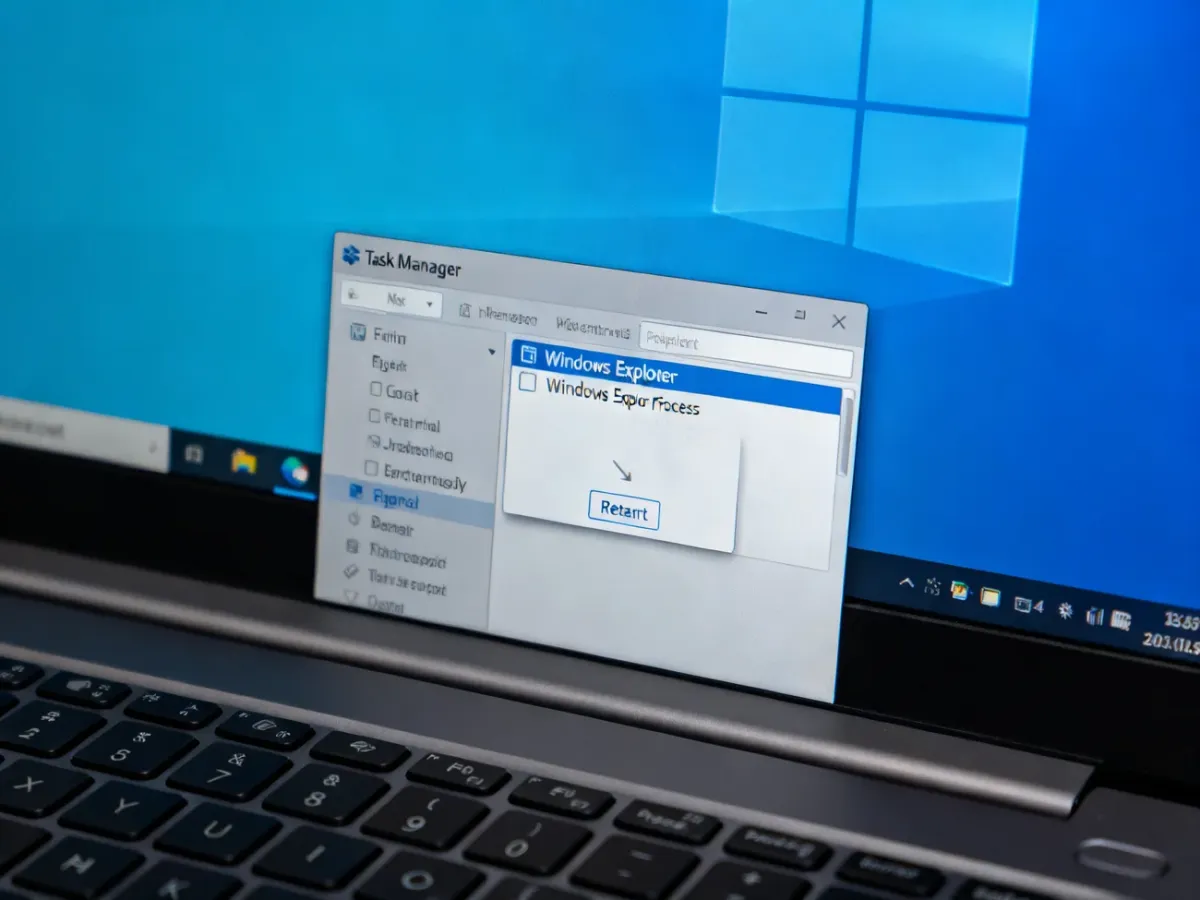
Podczas restartu procesu pasek zadań, ikony pulpitu i okna folderów mogą na chwilę zniknąć. To normalne zachowanie. Ponowne uruchomienie explorer.exe dotyczy powłoki systemu, a nie całego Windows, dlatego otwarte aplikacje zwykle pozostają uruchomione.
Co zrobić, gdy Menedżer zadań nie odpowiada?
Jeżeli skrót Ctrl + Shift + Esc nie działa, użyj ekranu zabezpieczeń wywoływanego przez Ctrl + Alt + Delete. Gdy uda się otworzyć Menedżera zadań, uruchom explorer.exe według opisanej procedury.
Możesz też uruchomić wiersz polecenia z poziomu Menedżera zadań. Wybierz „Uruchom nowe zadanie”, wpisz cmd, a następnie uruchom proces poleceniem:
start explorer.exe
Jeśli nie działa również ekran Ctrl + Alt + Delete, problem może dotyczyć nie tylko powłoki systemu. Wtedy restart samego procesu może nie wystarczyć i konieczne może być wylogowanie albo ponowne uruchomienie komputera.