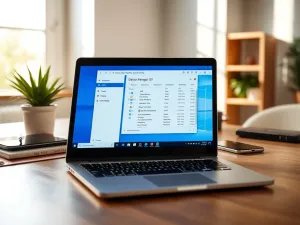
Zmiany hasła w Windows 11 dokonasz najszybciej przez Ustawienia > Konta > Opcje logowania, wybierając przycisk Zmień przy metodzie Hasło lub PIN. Procedura różni się jednak w zależności od tego, czy używasz konta Microsoft, czy lokalnego. W dalszej części instrukcji szczegółowo omawiamy każdy z tych scenariuszy oraz sposoby postępowania, gdy hasło zostanie zapomniane.
Gdzie znaleźć opcje logowania w Windows 11?
Centralnym punktem zarządzania zabezpieczeniami jest aplikacja Ustawienia. Można ją uruchomić, klikając ikonę Start, a następnie koło zębate, lub używając skrótu Windows + I. Po otwarciu okna, na lewym panelu bocznym widoczna jest kategoria Konta – to właśnie w niej kryją się wszystkie przełączniki związane z dostępem do urządzenia.
Po wybraniu Konta system przeniesie cię do widoku, gdzie po lewej stronie znajduje się zakładka Opcje logowania. To tutaj skonfigurujesz nie tylko tradycyjne hasło, ale również kod PIN Windows Hello, rozpoznawanie twarzy czy odcisk palca, jeśli sprzęt na to pozwala.
Jak zmienić hasło na koncie lokalnym?
Konto lokalne to profil niepowiązany z usługami online Microsoftu. Zmiana jego hasła jest procesem zamkniętym wyłącznie w obrębie twojego komputera. Rozpocznij od przejścia do ścieżki: Start > Ustawienia > Konta > Opcje logowania. W sekcji Hasło kliknij przycisk Zmień.
System najpierw poprosi o weryfikację – w oknie dialogowym wpisz swoje aktualne hasło i zatwierdź przyciskiem Dalej. Jest to zabezpieczenie, które uniemożliwia modyfikację danych przez osobę postronną, która na chwilę uzyskała dostęp do odblokowanego pulpitu. Następnie pojawią się pola do wprowadzenia nowego hasła, jego potwierdzenia oraz opcjonalnej podpowiedzi.
Wprowadzenie czytelnej podpowiedzi jest pomocne, jeśli zdarza ci się zapominać haseł – system wyświetli ją na ekranie logowania po kliknięciu odpowiedniej ikony.
Po wypełnieniu wszystkich pól kliknij Dalej, a na koniec Zakończ. Od tego momentu przy logowaniu obowiązuje już nowy zestaw znaków.
Jak zmienić hasło do konta Microsoft w Windows 11?
Zmiana hasła do konta Microsoft ma szerszy zasięg, bo dotyczy nie tylko dostępu do komputera, ale i wszystkich usług, takich jak Outlook, OneDrive czy Microsoft 365. Gdy zalogujesz się do systemu i znasz swoje dotychczasowe hasło, możesz je zaktualizować z poziomu Ustawień. W sekcji Konta > Opcje logowania wybierz Hasło, a następnie Zmień.
Zostaniesz poproszony o wpisanie starego hasła. Jeśli go nie pamiętasz, użyj odnośnika Nie pamiętam mojego bieżącego hasła. System przekieruje cię do weryfikacji tożsamości przez kod wysłany na powiązany e-mail lub numer telefonu, po której utworzysz nowe hasło.
Aktualizacja hasła przez przeglądarkę
Alternatywnie możesz to zrobić z poziomu strony account.microsoft.com. Po zalogowaniu się na swoje konto wejdź w zakładkę Zabezpieczenia i wybierz opcję zmiany hasła. Wszelkie zmiany wprowadzone tą drogą natychmiast synchronizują się z twoim urządzeniem z Windows 11 przy następnym połączeniu z siecią.
Jak zmienić hasło przez skrót klawiszowy Ctrl+Alt+Delete?
Naciśnięcie kombinacji Ctrl+Alt+Delete wywołuje specjalny ekran zabezpieczeń. Wśród widocznych tam opcji znajduje się pozycja Zmień hasło, która jest szybkim skrótem do zmiany danych logowania dla konta, na którym obecnie pracujesz. Ta metoda działa identycznie zarówno dla kont lokalnych, jak i tych połączonych z Microsoftem.
Bezpośrednio po wybraniu tej opcji pojawi się klasyczne okno, w którym należy kolejno podać stare hasło oraz dwukrotnie wpisać nowe. Jest to jedna z najszybszych ścieżek, warta zapamiętania, gdy nie chcesz przeklikiwać się przez aplikację Ustawienia.
Jak odzyskać dostęp, gdy zapomniałeś hasła?
Sytuacja wygląda zupełnie inaczej, gdy na ekranie logowania nie możesz przypomnieć sobie swojego hasła. Proces odzyskiwania dostępu zależy od rodzaju konta.
Odzyskiwanie hasła do konta Microsoft
Na ekranie logowania Windows 11 poniżej pola na hasło znajduje się link Nie pamiętam hasła. Po jego kliknięciu system przeniesie cię do kreatora odzyskiwania dostępu online. Alternatywnie możesz skorzystać z opcji logowania w sieci Web, dostępnej pod przyciskiem Opcje logowania. W każdym z tych przypadków trafisz na stronę Microsoftu.
Będziesz musiał podać adres e-mail lub numer telefonu powiązany z kontem. Następnie Microsoft wyśle kod weryfikacyjny na zapasowy adres e-mail lub w wiadomości SMS, aby potwierdzić twoją tożsamość. Po wprowadzeniu kodu uzyskasz możliwość ustawienia zupełnie nowego hasła, które natychmiast zastąpi zapomniane.
Odzyskiwanie hasła do konta lokalnego
W przypadku konta lokalnego procedura jest bardziej restrykcyjna, bo nie ma opcji zdalnego resetu. Jeśli podczas konfiguracji konta ustawiłeś pytania zabezpieczające, po kliknięciu Resetuj hasło na ekranie logowania zostaniesz o nie zapytany. Prawidłowa odpowiedź pozwoli na wprowadzenie nowego hasła.
Brak pytań pomocniczych i zapomniane hasło to sytuacja, która wymaga skorzystania z nośnika instalacyjnego Windows 11. Przygotuj go na innym komputerze, korzystając z narzędzia Media Creation Tool dostępnego na stronie Microsoftu. Uruchom zablokowany komputer z pendrive’a, a na ekranie instalacyjnym wybierz Napraw komputer > Rozwiązywanie problemów > Wiersz polecenia. Za pomocą odpowiednich komend można tam zastąpić menedżer ułatwień dostępu wierszem polecenia i zresetować hasło z poziomu ekranu logowania, choć wymaga to precyzji i ostrożności.
Pomoc techniczna Microsoftu nie ma możliwości odzyskania ani obejścia zapomnianego hasła do konta lokalnego, dlatego regularne tworzenie dysku resetowania hasła jest bardzo ważne.
Co warto wiedzieć o PIN-ie Windows Hello?
PIN Windows Hello to czterocyfrowy lub dłuższy kod, który zastępuje tradycyjne hasło, będąc jednocześnie od niego bezpieczniejszym, bo jest powiązany ze sprzętem, a nie kontem Microsoft. Jego zmiana przebiega jeszcze sprawniej. W Ustawieniach > Konta > Opcje logowania odszukaj sekcję PIN (Windows Hello) i kliknij Zmień numer PIN.
Najpierw wpisujesz stary PIN, a później dwukrotnie nowy. Jeśli zdarzy ci się zapomnieć PIN-u, na ekranie logowania możesz przełączyć się na logowanie hasłem i po jego podaniu zmienić zapomniany PIN w ustawieniach, bez potrzeby uciekania się do zaawansowanego resetu.
FAQ – najczęściej zadawane pytania
Gdzie w Windows 11 znajdę opcje logowania?
Wszystkie ustawienia związane z logowaniem są w aplikacji Ustawienia pod Konta > Opcje logowania, do której wejdziesz z menu Start lub skrótem Windows + I.
Jak zmienić hasło konta lokalnego?
Przejdź do Start > Ustawienia > Konta > Opcje logowania i w sekcji Hasło wybierz Zmień, a następnie potwierdź się starym hasłem i wpisz nowe z opcjonalną podpowiedzią.
W jaki sposób zmienić hasło konta Microsoft na komputerze?
W Ustawieniach wybierz Konta > Opcje logowania > Hasło > Zmień, podaj obecne hasło lub skorzystaj z linku „Nie pamiętam mojego bieżącego hasła” do weryfikacji i ustawienia nowego.
Czy mogę zmienić hasło używając Ctrl+Alt+Delete?
Tak — kombinacja Ctrl+Alt+Delete otwiera ekran zabezpieczeń z opcją Zmień hasło, działającą tak samo dla kont lokalnych i Microsoft.
Jak odzyskać dostęp, gdy zapomnę hasła do konta Microsoft?
Na ekranie logowania kliknij Nie pamiętam hasła i przejdź przez kreatora odzyskiwania, podając powiązany e-mail lub numer, aby otrzymać kod weryfikacyjny i ustawić nowe hasło.
Co zrobić, gdy zapomnę hasła do konta lokalnego?
Jeśli masz ustawione pytania pomocnicze, użyj opcji Resetuj hasło i odpowiedz poprawnie, a gdy ich nie ma, konieczne będzie użycie nośnika instalacyjnego Windows 11 i zaawansowanych kroków z wierszem polecenia.
Czym jest PIN Windows Hello i jak go zmienić?
PIN to lokalny kod powiązany ze sprzętem, bezpieczniejszy od hasła; zmienisz go w Ustawienia > Konta > Opcje logowania w sekcji PIN (Windows Hello), podając stary i nowy PIN.