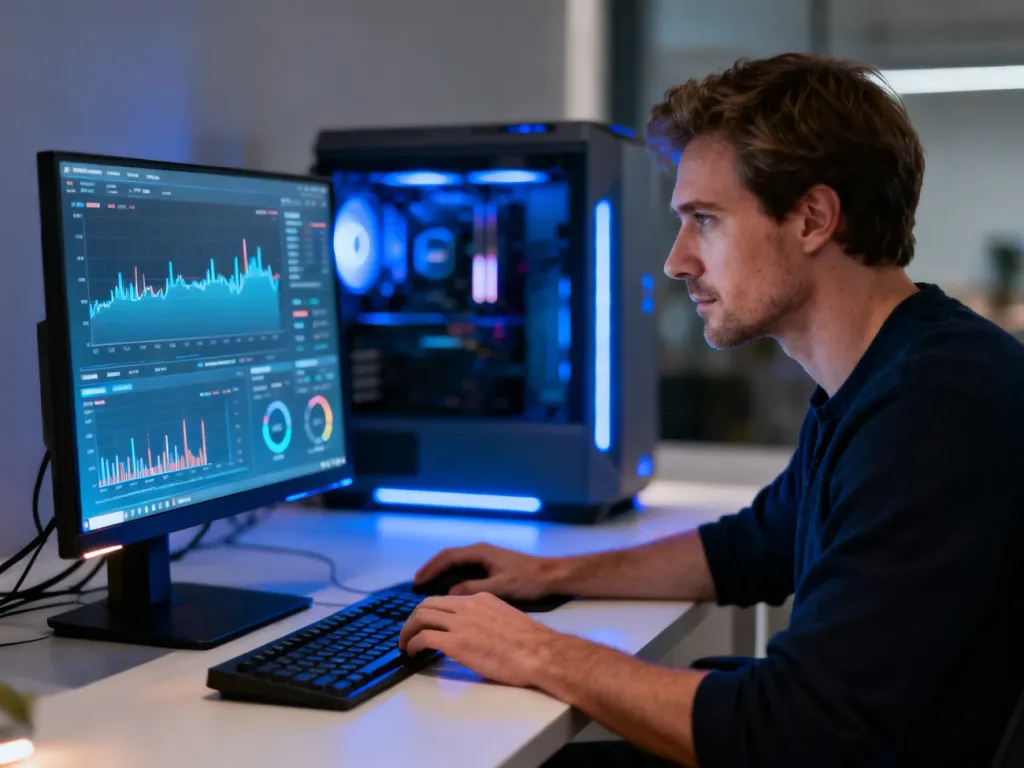
Najszybszym sposobem na sprawdzenie temperatury CPU w Windows 11 jest użycie bezpłatnego programu diagnostycznego, ponieważ system nie udostępnia tych danych w standardowym interfejsie. Odczyty na poziomie 95°C podczas grania to często objaw wysychającej pasty termoprzewodzącej. W dalszej części artykułu wyjaśniamy, jak prawidłowo zweryfikować te wartości i zinterpretować wyniki.
Jak podejrzeć temperaturę procesora w systemie Windows 11?
Wielu użytkowników spodziewa się, że dane o termice podzespołów znajdą w Menadżerze Zadań. Niestety, pomimo rozbudowanej zakładki „Wydajność”, narzędzie to nie pokazuje wartości temperatury w stopniach Celsjusza. Aby uzyskać pełny obraz sytuacji, konieczne jest sięgnięcie po sensory umieszczone bezpośrednio na płycie głównej i rdzeniach. Te mikroukłady mierzą opór elektryczny zmieniający się pod wpływem ciepła, a ich odczyty pobiera wyspecjalizowane oprogramowanie firm trzecich.
Alternatywą pozostaje środowisko UEFI (często nazywane wciąż BIOS-em), które wyświetla temperatury w stanie spoczynku. Uruchomienie go wymaga restartu systemu i wciśnięcia klawisza Delete lub F2 tuż po włączeniu komputera. Odnalezienie zakładki Hardware Monitor lub PC Health Status da wgląd w bieżące wskazania czujników, zanim jeszcze Windows 11 wystartuje.
Jakie zewnętrzne narzędzia wybrać do termicznej diagnostyki?
Wybór odpowiedniego oprogramowania przesądza o precyzji pomiarów. Najwyżej cenione są dziś aplikacje, które nie tylko odczytują bieżącą wartość, ale i rejestrują historyczne minima oraz maksima obciążenia. Dzięki temu można łatwo sprawdzić, czy w nocy, podczas automatycznych aktualizacji, układ nie osiągał niebezpiecznych pułapów. Sporo tych programów udostępnianych jest w wersjach przenośnych, co eliminuje konieczność instalacji i zaśmiecania rejestru.
Znaczącą zaletą lekkich narzędzi jest ich zdolność do pracy w tle z minimalnym obciążeniem zasobów. Dane o napięciu na poszczególnych liniach płyty głównej czy prędkości obrotowej wentylatorów podawane przez HWMonitor pomagają szybko ustalić, czy za wzrost temperatury odpowiada awaria jednego z coolerów.
HWMonitor
To kompaktowe narzędzie w wersji 1.65 (ostatnia aktualizacja z 18 stycznia 2024 roku) grupuje w przejrzystym drzewie informacje o stanie chipsetu, procesora i jego rdzeni, a także dysku twardego. Oprócz stopni Celsjusza od razu widać tu napięcia w woltach i prędkość wentylatorów wyrażoną w RPM. Program opiera swoje odczyty na technologii S.M.A.R.T. w przypadku nośników danych oraz na bezpośrednim odpytywaniu sensorów producenta. Wszystkie zgromadzone logi można wyeksportować jednym kliknięciem do pliku tekstowego, co docenią osoby dokumentujące stan swojego sprzętu.
Core Temp
Specjalizuje się wyłącznie w monitorowaniu sekcji obliczeniowej. Każdy rdzeń procesora ma tu swój własny, niezależny odczyt, co pozwala natychmiast wykryć nierównomierne rozłożenie pasty pod radiatorem. Niewielki rozmiar aplikacji sprawdza się nawet na starszych laptopach, gdzie liczy się każdy megabajt pamięci operacyjnej.
HWiNFO
To rozbudowany kombajn informacyjny, który nazywany jest następcą klasycznych narzędzi pokroju AIDA64 czy SpeedFan. HWiNFO mapuje magistrale SMBus i I2C w poszukiwaniu wszystkich dostępnych sensorów, również tych umieszczonych w obudowie akumulatora notebooka. Dane surowe są tu przetwarzane i kalibrowane z uwzględnieniem specyfiki danej platformy sprzętowej. Oprócz bieżących wartości aplikacja generuje szczegółowe wykresy i logi widoczne w czasie rzeczywistym.
Użytkownicy procesorów AMD mogą sięgnąć po dedykowany Ryzer Master, a posiadacze układów Intela po Intel XTU. W obu przypadkach uzyskuje się nie tylko pomiar temperatury w °C, ale także informację o maksymalnym dopuszczalnym limicie dla konkretnego modelu.
MSI Afterburner i GPU-Z
Choć narzędzia te kojarzone są głównie z kartami graficznymi, ich nakładki ekranowe doskonale sprawdzają się przy badaniu relacji między taktowaniem CPU a wzrostem ciepła w grach. Włączenie oscyloskopowego monitoringu podczas rozgrywki pozwala skorelować skokowe spadki płynności animacji z momentami, gdy procesor osiągał częstotliwość pracy bliską maksymalnej.
Jakie wartości temperatury uznać za bezpieczne?
Ocena termiki nie może obyć się bez odniesienia do specyfikacji producenta. W spoczynku, gdy na ekranie widoczny jest tylko pulpit, wskazania rzędu 30–50°C są uznawane za księgowe. Laptopy z racji ciasnej obudowy i wolniej kręcących się wentylatorów często oscylują bliżej górnej granicy tego przedziału. Podczas renderowania wideo czy kompresji plików bezpieczny sufit dla komputerów stacjonarnych to 80–85°C.
Nowoczesne układy Intela i AMD projektowane są z myślą o pracy w temperaturze dochodzącej nawet do 100°C, jednak stale utrzymujące się wartości powyżej 90°C uruchamiają mechanizm obronny zwany thermal throttlingiem.
Thermal throttling to nagłe i celowe obniżenie taktowania przez procesor po to, by wytworzyć mniej ciepła i zapobiec fizycznemu uszkodzeniu struktury krzemu.
Wpływ obciążenia wątków na wskazania czujników
Odczyty zmieniają się dynamicznie w zależności od liczby wykorzystywanych rdzeni i intensywności obliczeń. Uruchomienie benchmarku obciążającego wszystkie wątki przez kwadrans da znacznie wyższy wynik niż godzinna sesja w edytorze tekstu.
Co robić, gdy temperatura procesora jest zbyt wysoka?
Zbagatelizowanie problemu kończy się zwykle niestabilnością wolniejszym uruchamianiem aplikacji, a w skrajnych przypadkach nagłym restartem lub zawieszeniem obrazu. Działania naprawcze warto zacząć od tych najmniej kosztownych, a najbardziej skutecznych, czyli od przywrócenia prawidłowego przepływu powietrza.
Pierwszym krokiem jest odłączenie zasilania i delikatne usunięcie kurzu z żeberek radiatora oraz łopatek wszystkich chłodnic. Do tego celu najlepiej użyć sprężonego powietrza w puszce, które dociera w trudno dostępne szczeliny. Następnie należy uporządkować kable wewnątrz obudowy, tak by nie blokowały one drogi powietrza od przedniego wentylatora do tylnego wyciągu.
Jeśli czyszczenie nie przyniesie spadku temperatur, konieczna staje się wymiana pasty termoprzewodzącej. Stary, zaschnięty specyfik przestaje wypełniać mikroszczeliny między powierzchnią IHS procesora a podstawą coolera, co drastycznie pogarsza przewodność cieplną. Czynność tę można podzielić na następujące etapy:
- Odłączenie wszystkich przewodów i wyjęcie chłodzenia z płyty głównej.
- Ostrożne usunięcie pozostałości starej pasty za pomocą izopropanolu oraz niestrzępiącej się ściereczki.
- Nałożenie nowej porcji wielkości ziarna grochu na środek układu scalonego.
- Równomierne dociśnięcie coolera do socketu podczas przykręcania śrub na krzyż.
Zarządzanie autostartem aplikacji
Przyczyną chronicznego przegrzewania bywa nadmiar programów startujących razem z systemem. Menadżer Zadań dostępny po skrócie Ctrl+Shift+Esc udostępnia opcję filtrowania według wpływu na uruchamianie. Wyłączenie zbędnych procesów zmniejsza jałowe obciążenie obliczeniowe w pierwszych minutach po włączeniu zasilania, co bezpośrednio przekłada się na niższą termikę w trybie bezczynności.
Jak sprawdzić, czy to na pewno wina procesora?
Objawy takie jak spadki FPS-ów w grach albo głośna praca coolera mogą wskazywać również na przegrzewanie się układu graficznego. Dlatego równolegle z diagnozą CPU warto uruchomić monitorowanie GPU – aplikacje pokroju wspomnianego GPU-Z pozwalają odczytać w czasie rzeczywistym obciążenie, taktowanie pamięci VRAM i temperaturę karty. Kiedy obie wartości rosną jednocześnie, problemem jest zwykle ogólna cyrkulacja powietrza w obudowie, a nie pojedynczy komponent.
W spoczynku temperatura procesora w laptopie nie powinna przekraczać 60°C – jeśli wentylator pracuje na pełnych obrotach już przy przeglądaniu internetu, priorytetem staje się oczyszczenie układu chłodzenia.
Dla użytkowników preferujących gotowe rozwiązania sprzętowe istnieją także obudowy z wbudowanymi wyświetlaczami informacyjnymi, które nie wymagają instalowania żadnych dodatkowych sterowników. Ich sensory pobierają dane bezpośrednio z gniazd diagnostycznych na płycie i wyświetlają temperatury w formie czytelnej nawet podczas grania w pełnoekranowym trybie.
FAQ – najczęściej zadawane pytania
Jak najszybciej sprawdzić temperaturę CPU w Windows 11?
Najszybciej użyć bezpłatnego programu diagnostycznego, ponieważ sam Windows 11 nie pokazuje temperatur procesora w standardowym interfejsie.
Czy Menadżer Zadań pokazuje temperaturę procesora?
Nie, nawet zakładka Wydajność nie wyświetla wartości w °C; trzeba odczytać dane z czujników za pomocą zewnętrznego oprogramowania.
Jak sprawdzić temperatury bez uruchamiania systemu?
Wejść do UEFI/BIOS po restarcie (np. Delete lub F2) i odnaleźć Hardware Monitor lub PC Health Status, które pokazują temperatury w spoczynku.
Jakie programy polecane są do monitoringu temperatury?
W artykule wymieniono m.in. HWMonitor, Core Temp i HWiNFO, a także narzędzia specyficzne jak Ryzen Master czy Intel XTU.
Co oznacza odczyt 95°C podczas grania?
Taka wartość często wskazuje na wysychającą pastę termoprzewodzącą, co pogarsza odprowadzanie ciepła.
Jakie zakresy temperatur są uważane za bezpieczne?
W spoczynku typowo 30–50°C, a podczas ciężkiej pracy stacjonarne komputery zwykle mieszczą się do 80–85°C; stałe wartości powyżej ~90°C uruchamiają thermal throttling.
Jakie pierwsze kroki podjąć przy wysokiej temperaturze CPU?
Najpierw wyłączyć zasilanie i dokładnie oczyścić radiator oraz wentylatory ze smogu i uporządkować kable, by poprawić przepływ powietrza.
Kiedy wymienić pastę termoprzewodzącą i jak to zrobić?
Gdy pasta jest zaschnięta i nie przewodzi ciepła; proces obejmuje zdjęcie chłodzenia, oczyszczenie izopropanolem, nałożenie nowej porcji i równomierne dociśnięcie podczas montażu.