Spotify uruchamia się razem z Windows, ponieważ ma włączoną funkcję autostartu. Dzięki temu aplikacja jest od razu gotowa do odtwarzania muzyki, ale może wydłużać uruchamianie systemu i zajmować RAM oraz moc procesora. Autostart wyłączysz w ustawieniach Spotify albo w Menedżerze zadań Windows.
Dlaczego warto wyłączyć autostart Spotify?
Program uruchomiony razem z systemem zaczyna działać jeszcze zanim skończysz otwierać potrzebne aplikacje. Na słabszym komputerze może to być odczuwalne szczególnie przez kilka pierwszych minut po pojawieniu się pulpitu. Wyłączenie autostartu nie usuwa Spotify – aplikację nadal uruchomisz ręcznie, kiedy zechcesz słuchać muzyki.
Po wyłączeniu tej funkcji możesz uzyskać:
- Szybsze ładowanie systemu Windows po włączeniu komputera.
- Mniejsze zużycie pamięci RAM zaraz po starcie.
- Mniejsze obciążenie procesora przez aplikacje działające w tle.
- Możliwość uruchamiania Spotify tylko wtedy, gdy jest potrzebne.
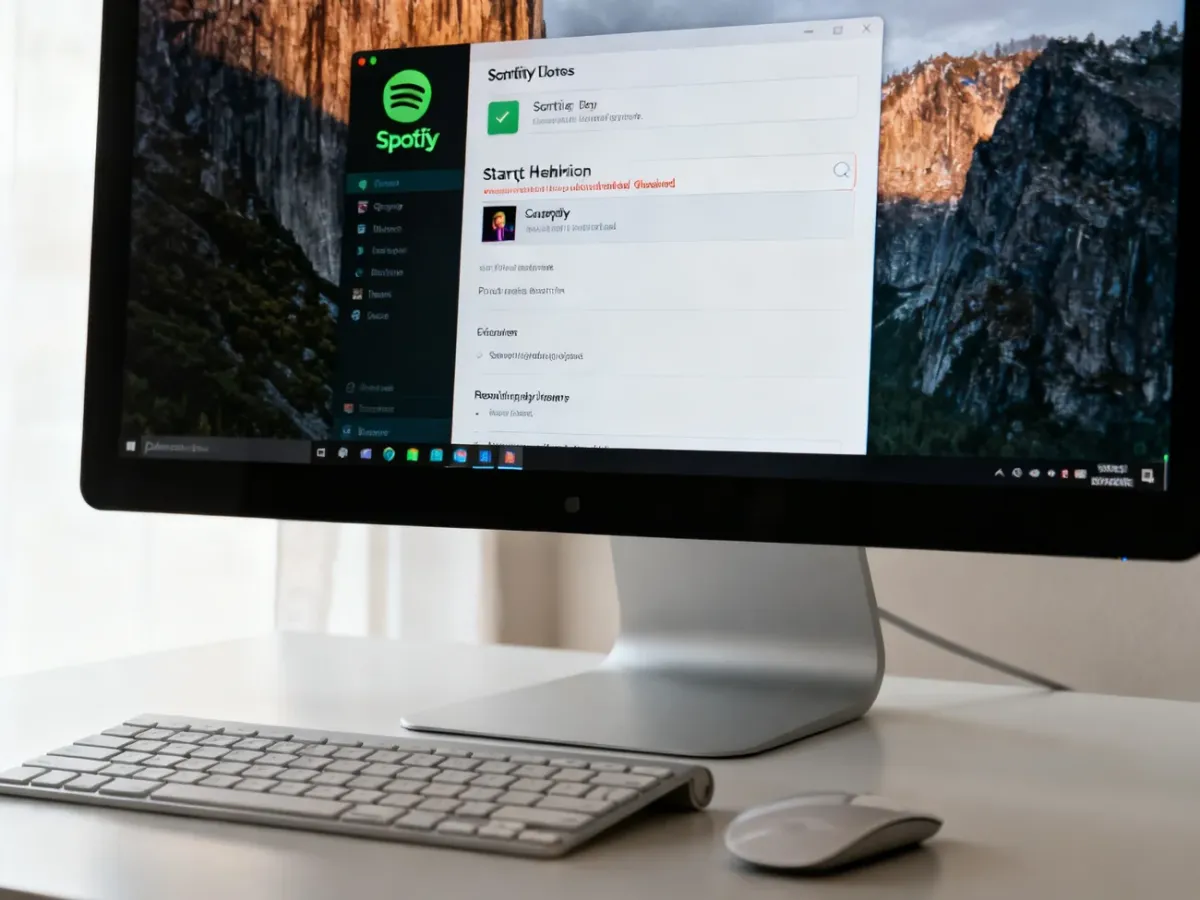
Jak wyłączyć autostart w ustawieniach Spotify?
Najprościej zmienić ustawienie bezpośrednio w aplikacji:
- Otwórz Spotify.
- Kliknij ikonę trzech kropek w lewym górnym rogu.
- Wybierz Edycja, a następnie Ustawienia.
- Przewiń stronę na dół i kliknij Pokaż ustawienia zaawansowane.
- Znajdź sekcję Zachowanie przy uruchamianiu.
- Przy opcji dotyczącej automatycznego uruchamiania Spotify wybierz Nie.
Po tej zmianie zamknij aplikację i uruchom ponownie komputer, aby sprawdzić, czy Spotify nie startuje już razem z Windows.
Jak wyłączyć Spotify w Menedżerze zadań Windows?
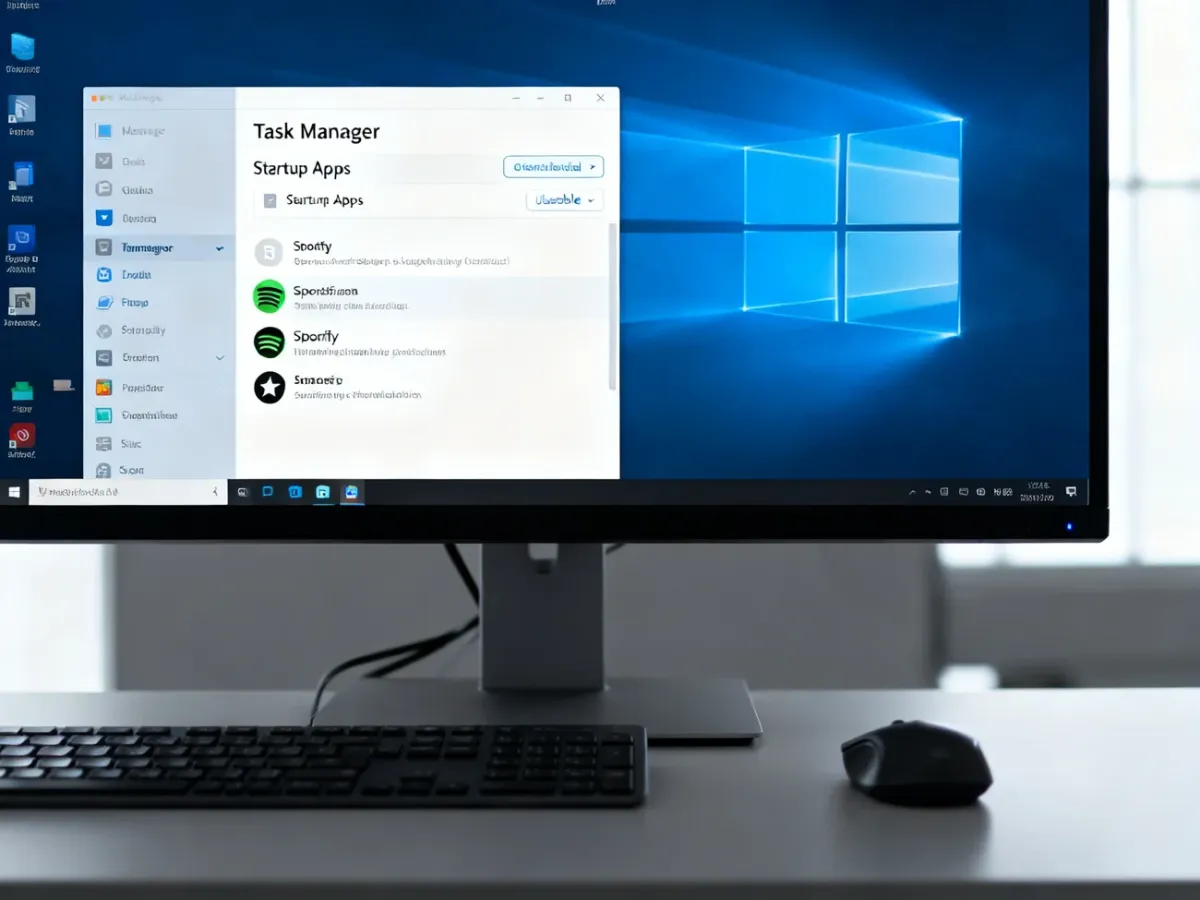
Jeśli ustawienia Spotify nie zawierają wskazanej opcji albo aplikacja nadal uruchamia się automatycznie, użyj narzędzia systemowego:
- Naciśnij Ctrl + Shift + Esc, aby otworzyć Menedżer zadań.
- Przejdź do zakładki Aplikacje autostartu. W niektórych wersjach Windows może być widoczna jako Autostart.
- Znajdź na liście Spotify.
- Kliknij wpis prawym przyciskiem myszy i wybierz Wyłącz.
Ta metoda blokuje uruchamianie programu przez Windows, ale nie odinstalowuje aplikacji i nie usuwa jej danych. W razie potrzeby możesz przywrócić autostart, wybierając ten sam wpis i klikając Włącz.
Jeżeli zależy Ci na szybszym starcie komputera, wyłączenie autostartu Spotify jest bezpieczną i łatwo odwracalną zmianą. Program uruchomi się dopiero wtedy, gdy zrobisz to ręcznie.