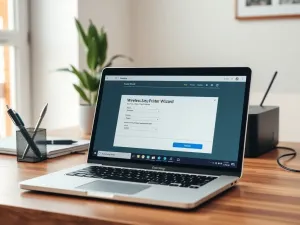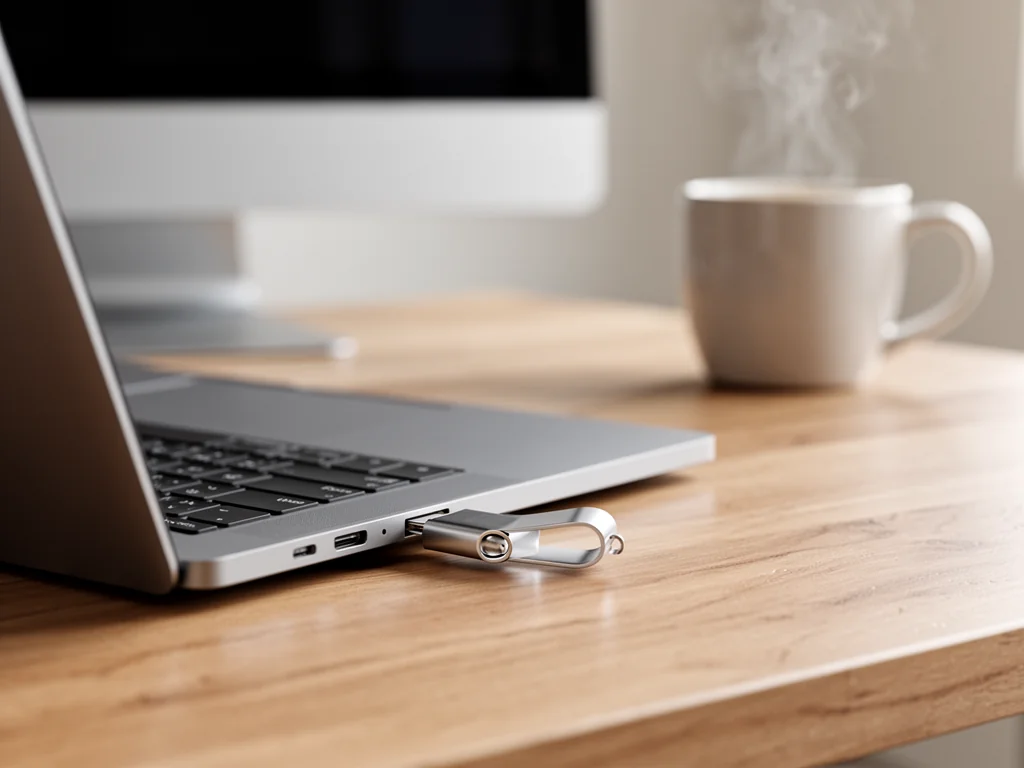
Najprościej zrobisz bootowalny pendrive Windows 10 za pomocą oficjalnego narzędzia Media Creation Tool od Microsoft – wystarczy pendrive minimum 8 GB, stabilne łącze internetowe i kilka kliknięć. Jeśli potrzebujesz większej kontroli, możesz użyć Rufus lub wykonać całą procedurę ręcznie w DiskPart. Sprawdź krok po kroku, jak bezpiecznie przygotować nośnik instalacyjny i zainstalować system.
Czego potrzebujesz do bootowalnego pendrive z Windows 10?
Na start przyda się krótka checklista. Do utworzenia nośnika instalacyjnego z Windows 10 potrzebujesz przede wszystkim komputera z działającym systemem (np. Windows 7, Windows 8.1, 10 lub 11) oraz sprawnego portu USB. Bez stabilnego internetu proces pobierania obrazu systemu będzie uciążliwy, a w skrajnym przypadku plik ISO może się uszkodzić.
Sam pendrive powinien mieć pojemność co najmniej 8 GB, jeśli przygotowujesz instalator Windows 10. Dla starszych systemów wystarcza czasem 4 GB, ale dziś nie ma sensu kupować tak małych nośników. Pamiętaj, że cały pendrive zostanie sformatowany – wszystkie dane znikną, więc zgraj ważne pliki wcześniej.
Istotne jest też, aby płyta główna obsługiwała rozruch z USB. Funkcję tę zapewnia BIOS/UEFI – w większości komputerów wybranie w kolejności startu pozycji „USB” lub „USB-HDD” w zupełności wystarczy. W części laptopów z 2026 roku dochodzi jeszcze kwestia funkcji Secure Boot, która czasem blokuje start z niepodpisanych nośników.
Przed utworzeniem bootowalnego pendrive’a zrób kopię zapasową ważnych plików – zarówno z komputera, jak i z samego USB, który zostanie całkowicie wyczyszczony.
Warto wspomnieć o bezpieczeństwie. Po 14 października 2025 r. darmowe aktualizacje zabezpieczeń dla Windows 10 przestaną się pojawiać, co zwiększy podatność systemu na ataki. Nośnik nadal przygotujesz tak samo, ale przy nowej instalacji dobrze rozważyć przesiadkę na Windows 11, który wciąż ma aktywne wsparcie.
Jak pobrać legalny obraz systemu Windows 10?
Legalny obraz Windows 10 ISO najlepiej pobrać z oficjalnej witryny firmy Microsoft. Masz dwa scenariusze: automatyczne użycie Media Creation Tool (Windows 10) albo ręczne pobranie pliku ISO z tej samej strony. Druga metoda przydaje się, gdy chcesz później użyć Rufus lub innego narzędzia.
Media Creation Tool
Na komputerze z systemem Microsoft otwórz stronę pobierania systemu Windows 10 – oficjalny adres to Microsoft software download site dla Windows 10. W sekcji „Tworzenie nośnika instalacyjnego z systemem Windows 10” kliknij „Pobierz teraz”. Ściągnie się plik MediaCreationTool_22H2.exe, który odpowiada za przygotowanie instalatora aktualnej wersji Windows 10 version 22H2 o numerze kompilacji build 19045.2965.
Po uruchomieniu narzędzie zapyta, czy chcesz zaktualizować obecny komputer czy utworzyć nośnik. Dla bootowalnego pendrive wybierasz oczywiście opcję „Utwórz nośnik instalacyjny”. Resztą – pobraniem plików, wyborem edycji Windows 10 Home lub Windows 10 Pro i nagraniem na USB – może zająć się program.
Bezpośredni plik ISO
Na tej samej stronie można zamiast narzędzia pobrać bezpośrednio Windows 10 ISO disk image. Opcja ta przydaje się, gdy planujesz instalację w maszynie wirtualnej albo chcesz użyć zewnętrznego programu – np. Rufus czy Balena Etcher. Po wybraniu języka (np. polski) i architektury 64-bit otrzymasz link ważny przez 24 godziny.
Jeśli masz wątpliwości, czy pobrany obraz nie został uszkodzony, możesz porównać go z tabelą skrótów Windows ISO hash table. W systemie Windows uruchamiasz Windows PowerShell i poleceniem Get-FileHash wyliczasz wartość SHA256 checksum danego ISO. Zgodność z wartością przypisaną w tabeli dla „Polski 64-bitowy 96AAD9E4…” potwierdza integralność pliku.
Jak zrobić bootowalny pendrive Windows 10 w Media Creation Tool?
Oficjalne narzędzie Microsoft to najszybsza droga do działającego instalatora. Cały proces jest w dużej mierze zautomatyzowany, więc nadaje się nawet dla mniej zaawansowanych użytkowników. Całość sprowadza się do przygotowania nośnika, konfiguracji kilku opcji i odczekania, aż pliki się pobiorą.
Przygotowanie nośnika USB
Podłącz do komputera pusty pendrive o pojemności co najmniej 8 GB. Dobrze, jeśli to nowszy nośnik USB 3.0 lub USB 3.1 – instalator będzie wtedy znacznie szybszy niż z wolnego USB 2.0. Zamknij wszystkie okna Eksploratora plików, aby żaden program nie korzystał z tego urządzenia.
Uruchom MediaCreationTool_22H2.exe z uprawnieniami administratora i zaakceptuj postanowienia licencyjne. W kolejnym oknie wybierz „Utwórz nośnik instalacyjny (dysk flash USB, DVD lub plik ISO)”. Narzędzie domyślnie ustawi język, edycję i architekturę na podstawie aktualnego systemu, ale możesz odznaczyć „Użyj zalecanych opcji” i ręcznie wskazać np. polski, Windows 10, 64-bit.
Konfiguracja narzędzia
Na następnym ekranie wybierz „Dysk flash USB” jako rodzaj nośnika. Z listy urządzeń wskaż poprawny pendrive – to ważne, bo narzędzie sformatuje cały dysk. Po potwierdzeniu ruszy pobieranie obrazu systemu z serwerów Microsoft software download site, a po zakończeniu automatycznie przygotuje bootowalny pendrive.
Prędkość zależy od połączenia internetowego i wydajności USB, ale zwykle całość zamyka się w kilkunastu–kilkudziesięciu minutach. Po zakończeniu zobaczysz komunikat w stylu „Twój dysk flash USB jest gotowy”. Od tego momentu możesz odłączyć nośnik i użyć go na dowolnym komputerze zgodnym z wymaganiami systemu.
Zakończenie i typowe błędy
Jeśli podczas tworzenia nośnika pojawia się błąd, najczęściej winą są problemy z połączeniem internetowym albo uszkodzony pendrive. Warto wtedy sprawdzić go w innym porcie, wykonać pełne formatowanie lub użyć innego nośnika. Czasem pomaga też tymczasowe wyłączenie oprogramowania typu Antivirus and security software, które nadmiernie skanuje każdy zapis.
Gdy Media Creation Tool zgłasza błąd przy formatowaniu USB, szybciej wymienisz pendrive na nowy, niż będziesz ratować nośnik o wątpliwej kondycji.
Jak nagrać Windows 10 na pendrive w Rufus?
Program Rufus przydaje się wtedy, gdy masz już pobrany plik ISO file i chcesz samodzielnie ustawić schemat partycjonowania, system plików czy tryb rozruchu. Aktualne wersje (np. rufus-4.15.exe lub przenośny rufus-4.15p.exe) działają w Windows 8 lub nowszy i po pobraniu nie wymagają instalacji.
Rufus jest dystrybuowany w kilku wariantach, m.in. jako klasyczna wersja dla systemów 64-bit, wersja przenośna (portable) 64-bit oraz edycje przeznaczone dla 32-bitowych systemów (x86). Dzięki temu możesz dobrać wydanie programu do architektury systemu, na którym przygotowujesz nośnik, bez utraty funkcjonalności.
Po uruchomieniu w polu „Urządzenie” wybierasz pendrive, a w sekcji „Wybór bootowania” wskazujesz lokalnie zapisany obraz Windows 10 ISO disk image. To moment, w którym warto dobrać prawidłowy schemat partycjonowania – GPT lub MBR – w zależności od tego, czy docelowy komputer startuje przez UEFI czy klasyczny BIOS.
Ustawienia partycjonowania i UEFI/BIOS
Dla nowszych maszyn z UEFI najlepszy będzie układ „GPT dla UEFI”, natomiast dla starszych płyt głównych z tradycyjnym BIOS em „MBR dla BIOS lub UEFI-CSM”. System plików zwykle zostawiasz jako FAT32, bo jest szeroko wspierany przez firmware. Po kliknięciu „START” program ostrzega, że zawartość USB zostanie skasowana, a następnie tworzy bootowalny pendrive gotowy do instalacji.
Rufus ma też opcje dla bardziej zaawansowanych – np. tworzenie wielobootowych USB we współpracy z narzędziami typu Ventoy czy obsługę różnych dystrybucji Linuksa (Rufus supported OS list). Do samego Windows 10 wystarczą jednak domyślne ustawienia plus poprawne dobranie schematu partycji.
| Metoda | Poziom trudności | Kiedy warto użyć |
| Media Creation Tool | Niski | Gdy chcesz najszybsze, oficjalne rozwiązanie bez dodatkowych opcji |
| Rufus z pliku ISO | Średni | Gdy masz własny ISO i musisz kontrolować schemat partycji i tryb UEFI/BIOS |
| DiskPart ręcznie | Wysoki | Gdy narzędzia graficzne zawodzą lub potrzebujesz pełnej ręcznej kontroli |
Jak stworzyć bootowalny pendrive z Windows 10 ręcznie w DiskPart?
Metoda z DiskPart jest najbardziej techniczna. Daje pełną kontrolę nad tym, co dzieje się na pendrive, ale wymaga ostrożności – jedna pomyłka może skończyć się skasowaniem złego dysku. Przyda się, gdy graficzne narzędzia nie działają albo naprawiasz problematyczny nośnik.
Komendy w wierszu poleceń
Uruchom wiersz poleceń jako administrator, wpisz diskpart i zatwierdź. Następnie wyświetl listę dysków poleceniem list disk. Po rozmiarze rozpoznasz pendrive, np. 8 GB jako Dysk 2. Wybierz go komendą select disk z właściwym numerem, np. „select disk 2”.
Kolejny krok to pełne wyczyszczenie: wpisujesz komendę clean command. Usuwa ona partycje oraz informacje MBR/GPT. Dalej tworzysz nową partycję główną przez create partition primary, oznaczasz ją jako aktywną poleceniem active command, a następnie szybko formatujesz jako FAT32 przy użyciu format fs=fat32 quick. Na końcu nadajesz literę dysku poleceniem assign command.
Polecenie clean w narzędziu DiskPart usuwa wszystkie partycje z wybranego dysku – upewnij się dwa razy, że wskazujesz pendrive, a nie dysk systemowy.
Kopiowanie plików instalacyjnych
Gdy USB jest już przygotowane, pozostaje przenieść pliki systemu. Możesz włożyć do napędu oryginalną płytę DVD z systemem lub podmontować plik ISO (np. klikając prawym przyciskiem „Zamontuj” w Eksploratorze). Następnie zwyczajnie skopiuj całą zawartość nośnika instalacyjnego na pendrive – metodą „przeciągnij i upuść” albo przez Ctrl+C / Ctrl+V.
Po zakończeniu kopiowania otrzymujesz ręcznie przygotowany bootowalny pendrive. Do poprawnego działania ważne jest, by katalogi boot i sources trafiły wprost do głównego katalogu USB. Każdy dodatkowy folder na poziomie nadrzędnym może uniemożliwić start instalatora.
Jak uruchomić komputer z pendrive i zainstalować system?
Gotowy nośnik to dopiero połowa sukcesu. Teraz trzeba zmusić komputer, aby zamiast z dysku twardego startował właśnie z USB. Tu wszystko zależy od producenta płyty głównej, ale logika jest podobna: wchodzisz do BIOS/UEFI boot order configuration, ustawiasz USB jako pierwsze urządzenie rozruchowe i zapisujesz zmiany.
Konfiguracja BIOS/UEFI
Po włączeniu komputera naciskaj właściwy klawisz – często to jeden z zestawu BIOS keys F2 F10 F12 Delete Esc. W ustawieniach odszukaj sekcję „Boot” lub „Boot Order” i przesuń pozycję „USB” czy „USB-HDD” na początek listy. W niektórych laptopach konieczne bywa tymczasowe wyłączenie funkcji Secure Boot, jeśli instalator nie chce się uruchomić.
Po zapisaniu zmian i restarcie komputer powinien wystartować z pendrive. Zobaczysz ekran instalatora, który poprosi o wybór języka, formatu godziny oraz układu klawiatury. Dalej możesz wykonać czystą instalację, nadpisać istniejący system lub skorzystać z narzędzi naprawczych takich jak Windows recovery options.
Aktywacja i licencja
Po pierwszym uruchomieniu świeżo zainstalowanego systemu przychodzi czas na aktywację. Możesz wpisać Windows product key w trakcie instalacji lub zrobić to później. W bieżącej wersji systemu wejdź w Ustawienia, wybierz „System”, a następnie „Aktywacja” – to właśnie Windows activation via Settings > System > Activation. Jeśli masz Digital license (Windows) przypisaną do konta Microsoft, system najczęściej aktywuje się samodzielnie po połączeniu z internetem.
Jeśli komputer miał już wcześniej legalny Windows 10 lub Windows 11 z licencją cyfrową, po ponownej instalacji zwykle nie musisz wpisywać klucza produktu – aktywacja następuje automatycznie.
Tak przygotowany pendrive przyda się wiele razy – do instalacji, naprawy systemu czy odświeżenia konfiguracji. Warto schować go w bezpiecznym miejscu i opisać, np. „Instalator Windows 10 22H2 – 64-bit”, żeby za rok nadal było jasne, co znajduje się na nośniku.
FAQ – najczęściej zadawane pytania
Jaką minimalną pojemność musi mieć pendrive do przygotowania instalatora Windows 10?
Pendrive powinien mieć pojemność co najmniej 8 GB.
Co dzieje się z danymi na pendrive podczas tworzenia nośnika bootowalnego?
Podczas tworzenia nośnika cały pendrive zostanie sformatowany, a wszystkie dane na nim zapisane zostaną całkowicie usunięte. Przed rozpoczęciem procedury należy zrobić kopię zapasową ważnych plików.
Do kiedy system Windows 10 będzie otrzymywał darmowe aktualizacje zabezpieczeń?
Darmowe aktualizacje zabezpieczeń dla systemu Windows 10 przestaną się pojawiać po 14 października 2025 roku.
Jakie metody i narzędzia, poza oficjalnym programem Microsoftu, pozwalają przygotować bootowalny pendrive?
Do przygotowania nośnika można użyć programu Rufus (który wymaga wcześniejszego pobrania pliku ISO i pozwala kontrolować schemat partycji oraz tryb UEFI/BIOS) lub wykonać całą procedurę ręcznie w wierszu poleceń przy użyciu narzędzia DiskPart.
Które klawisze na klawiaturze najczęściej pozwalają wejść do ustawień BIOS/UEFI w celu zmiany kolejności rozruchu?
Do wejścia do ustawień BIOS/UEFI najczęściej wykorzystuje się jeden z klawiszy: F2, F10, F12, Delete lub Esc.
Jak można sprawdzić, czy pobrany obraz ISO systemu Windows 10 nie został uszkodzony?
Integralność pobranego obrazu można zweryfikować za pomocą narzędzia Windows PowerShell i polecenia Get-FileHash. Wylicza ono wartość SHA256 checksum dla danego pliku ISO, którą należy następnie porównać z wartością w tabeli skrótów (Windows ISO hash table).