Audiodg.exe to legalny proces systemu Windows odpowiedzialny za przetwarzanie dźwięku. Gdy zużywa dużo procesora, najczęściej winne są włączone efekty dźwiękowe albo niezgodny sterownik karty audio, a nie wirus.
Dlaczego audiodg.exe zużywa dużo procesora?
Proces Audio Device Graph Isolation obsługuje między innymi efekty nakładane na dźwięk. Problem zwykle pojawia się podczas odtwarzania muzyki, filmu, rozmowy głosowej lub korzystania z kilku aplikacji audio jednocześnie.
Najczęstsze przyczyny wysokiego użycia CPU to:
- Włączone efekty dźwiękowe, takie jak korektor, wirtualizacja głośników lub poprawa basu.
- Niekompatybilny albo przestarzały sterownik karty dźwiękowej.
- Konflikt z programem komunikacyjnym, na przykład Skype’em lub starszym komunikatorem głosowym.
- Nieprawidłowy format dźwięku ustawiony dla urządzenia odtwarzającego.
Jak wyłączyć efekty dźwiękowe?
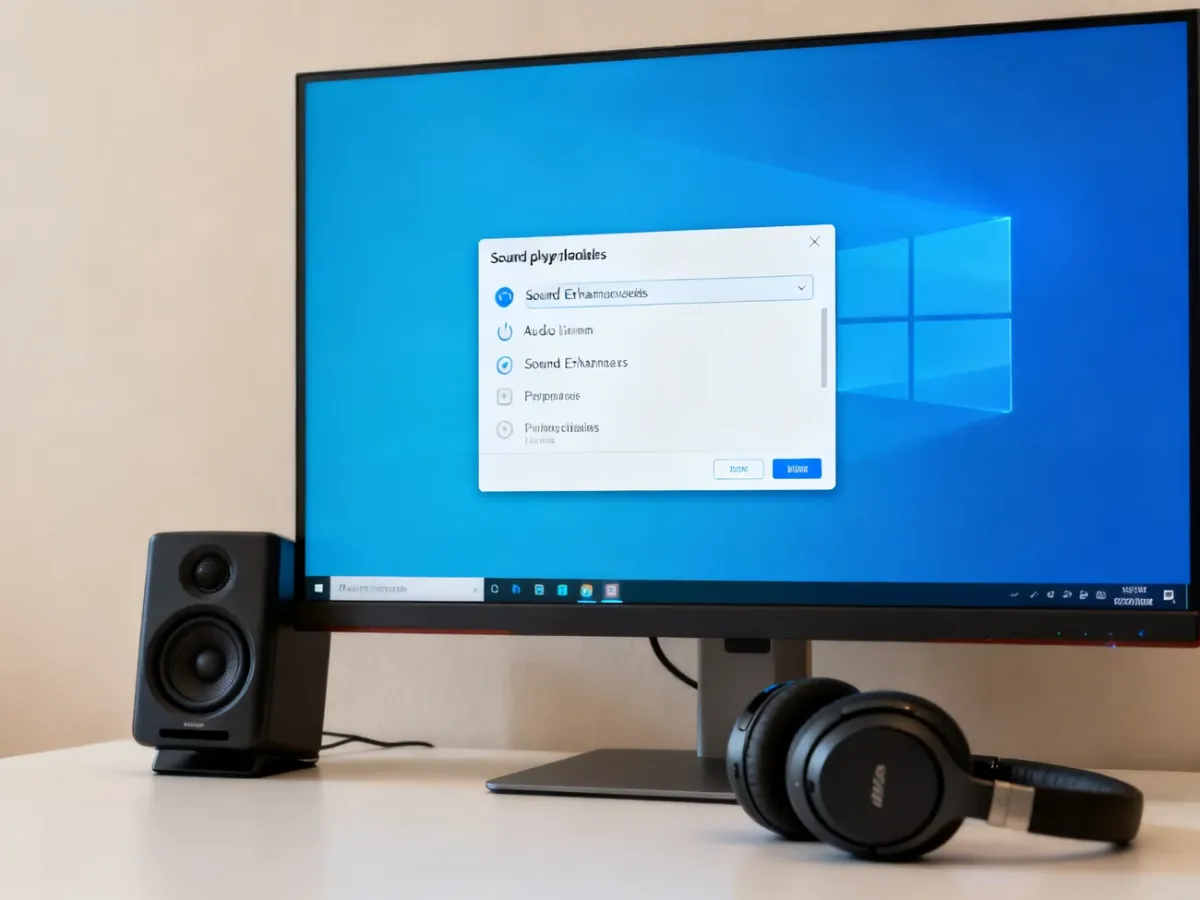
To pierwszy krok, który warto wykonać. Nazwy zakładek mogą nieznacznie różnić się w zależności od wersji Windows i sterownika.
- Otwórz Panel sterowania.
- Przejdź do sekcji Sprzęt i dźwięk, a następnie wybierz Dźwięk.
- Na karcie Odtwarzanie zaznacz używane głośniki lub słuchawki i kliknij Właściwości.
- Otwórz zakładkę Rozszerzenia lub Enhancements.
- Zaznacz opcję Wyłącz wszystkie efekty dźwiękowe i zatwierdź zmianę przyciskiem OK.
Jeśli zakładki „Rozszerzenia” nie ma, sprawdź także kartę „Zaawansowane” albo panel dostarczony przez producenta sterownika. Po zmianie odtwórz dźwięk i sprawdź użycie procesora w Menedżerze zadań.
Aktualizacja sterownika i zmiana formatu dźwięku
Jeżeli wyłączenie efektów nie pomogło, zaktualizuj sterownik karty dźwiękowej. Najlepiej pobrać go ze strony producenta laptopa lub płyty głównej. Dotyczy to także popularnych układów Realtek, ponieważ sterownik przygotowany dla innego modelu urządzenia może powodować konflikty.
Możesz też zmienić format odtwarzania:
- Otwórz ponownie właściwości głośników lub słuchawek.
- Przejdź do zakładki Zaawansowane.
- W polu formatu domyślnego wybierz na próbę 16-bit, 44100 Hz.
- Kliknij „Zastosuj” i sprawdź, czy zużycie procesora spadło.
Nie korzystaj z przypadkowych stron oferujących automatyczne aktualizatory sterowników. Mogą zainstalować niewłaściwe pliki, a czasem także niepotrzebne oprogramowanie.
Co zrobić, jeśli problem nadal występuje?
Sprawdź, czy wysokie użycie audiodg.exe pojawia się po uruchomieniu konkretnego programu. Zamknij komunikatory głosowe, nakładki audio i aplikacje poprawiające brzmienie, a następnie porównaj zachowanie systemu.
Jeśli problem występuje nadal, uruchom Windows w trybie czystego rozruchu. Pozwala to wyłączyć dodatkowe usługi i programy startowe, aby sprawdzić, czy za obciążenie odpowiada aplikacja działająca w tle.
Nie usuwaj pliku audiodg.exe i nie pobieraj zewnętrznych „naprawiaczy rejestru”. Oryginalny proces systemowy powinien działać z katalogu systemowego Windows. Narzędzia modyfikujące rejestr mogą pogorszyć problem lub uszkodzić konfigurację systemu.
W większości przypadków wystarczy wyłączenie efektów dźwiękowych. Gdy nie przynosi to rezultatu, kolejne kroki to aktualizacja sterownika oraz ustawienie prostszego formatu audio.