SysMain to legalna usługa systemu Windows, wcześniej znana jako Superfetch. Analizuje sposób korzystania z aplikacji i próbuje wcześniej wczytać potrzebne dane, aby skrócić czas ich uruchamiania. Można ją wyłączyć bez uszkodzenia systemu, ale nie powinno to być pierwsze działanie naprawcze. Na komputerze z dyskiem SSD wyłączenie SysMain jest w 99% przypadków zbędne. Więcej sensu może mieć testowe zatrzymanie usługi przy problemach ze starszym dyskiem HDD.
Co robi Service Host SysMain?
SysMain działa w tle i uczy się typowych wzorców używania komputera. Na tej podstawie przygotowuje dane często uruchamianych programów, korzystając z pamięci operacyjnej i operacji odczytu z dysku. Usługa jest uruchamiana w procesie svchost.exe, dlatego w Menedżerze zadań możesz zobaczyć ją jako jeden z procesów „Host usługi”. Wiele wystąpień svchost.exe jest normalnym sposobem działania Windows, ponieważ różne grupy usług są uruchamiane w oddzielnych procesach.
Samo chwilowe użycie procesora lub dysku przez SysMain nie oznacza awarii. Problem zaczyna się wtedy, gdy obciążenie utrzymuje się długo, komputer reaguje z opóźnieniem, a usługa rzeczywiście znajduje się wśród procesów wykorzystujących najwięcej zasobów.
HDD a SSD – kiedy SysMain może przeszkadzać?
Różnica wynika przede wszystkim z budowy nośnika. Dysk HDD korzysta z talerzy i ruchomej głowicy, więc wiele drobnych operacji odczytu może zająć cały jego czas aktywności. W takiej sytuacji wstępne ładowanie danych przez SysMain może dodatkowo obciążyć dysk. Wartość 100% w Menedżerze zadań oznacza przy tym głównie pełny czas aktywności, a nie wykorzystanie całej możliwej przepustowości.
SSD szybciej wykonuje małe i równoczesne operacje, dlatego korzyść z agresywnego wstępnego ładowania jest zwykle niewielka. Nie oznacza to jednak, że każda aktywność SysMain na SSD jest problemem. Jeśli komputer działa płynnie, nie ma powodu zmieniać domyślnej konfiguracji.
| Typ dysku | Wpływ SysMain | Zalecenie |
|---|---|---|
| HDD | Wstępne ładowanie może powodować wysoką aktywność dysku i spowolnienie systemu. | Najpierw zdiagnozuj problem, a potem ewentualnie zatrzymaj usługę testowo. |
| SSD SATA | Obciążenie jest zwykle mniej odczuwalne, a korzyść z usługi mniejsza niż przy HDD. | Wyłączanie zazwyczaj nie jest potrzebne. |
| SSD NVMe | Szybki nośnik sprawnie obsługuje odczyt wielu małych plików. | Pozostaw SysMain włączoną, chyba że test wykaże konkretny problem. |
Co sprawdzić przed wyłączeniem SysMain?
Zanim zmienisz ustawienia usługi, sprawdź, czy to ona faktycznie powoduje spowolnienie. Otwórz Menedżer zadań skrótem Ctrl + Shift + Esc, przejdź do zakładki „Procesy” i posortuj listę według kolumny „Dysk” albo „Procesor”. Jednorazowe obciążenie może wynikać z aktualizacji, skanowania lub synchronizacji, a nie z błędnego działania SysMain.
Przed wyłączeniem usługi wykonaj te czynności:
- Sprawdź aktualizacje Windows – zakończ instalację oczekujących poprawek i uruchom komputer ponownie.
- Przeskanuj system – pełne skanowanie w Zabezpieczeniach Windows pomoże wykluczyć złośliwy program działający w tle.
- Ogranicz programy startowe – w Menedżerze zadań wyłącz aplikacje, których nie potrzebujesz natychmiast po zalogowaniu.
- Sprawdź stan dysku – odczytaj informacje SMART narzędziem producenta nośnika lub programem diagnostycznym. Nietypowe dźwięki, błędy odczytu i zawieszanie się komputera mogą wskazywać na zużyty HDD.
Jeśli dysk jest niemal pełny albo stale obciążają go Windows Search, OneDrive, program do kopii zapasowych lub aktualizator, wyłączenie SysMain nie rozwiąże źródła problemu. Przy podejrzeniu awarii nośnika najpierw wykonaj kopię ważnych danych.
Jak wyłączyć usługę SysMain?
Najbezpieczniej rozpocząć od samego zatrzymania usługi. Dzięki temu sprawdzisz, czy wydajność rzeczywiście się poprawiła, bez trwałej zmiany konfiguracji uruchamiania.
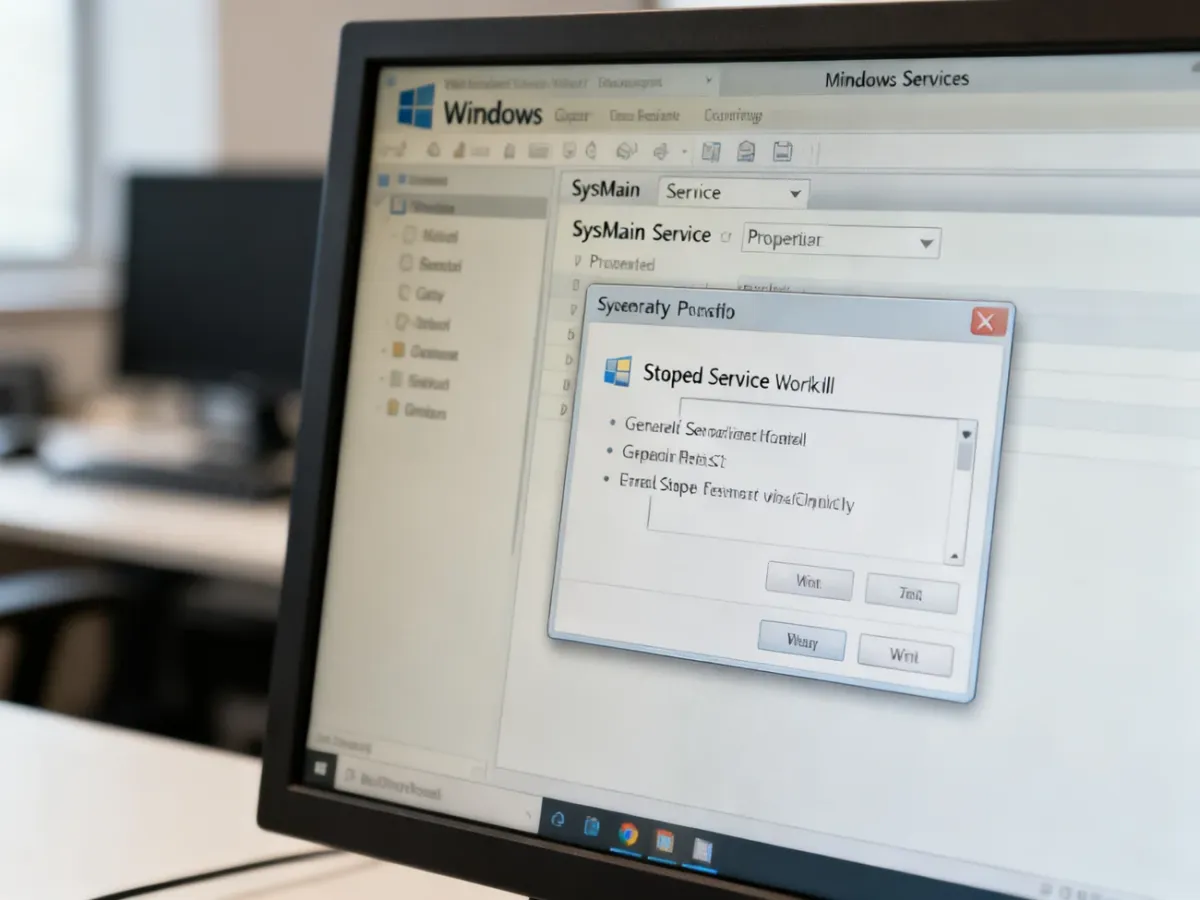
- Naciśnij Windows + R, wpisz services.msc i zatwierdź klawiszem Enter.
- Na liście usług znajdź pozycję „SysMain”.
- Kliknij ją prawym przyciskiem myszy i wybierz „Właściwości”.
- Kliknij „Zatrzymaj”, a następnie obserwuj przez kilka minut użycie dysku i procesora.
- Jeśli test przyniósł wyraźną poprawę, ustaw „Typ uruchomienia” na „Wyłączony”, kliknij „Zastosuj” i „OK”.
Zaawansowani użytkownicy mogą wykonać tę samą operację w Terminalu lub wierszu polecenia uruchomionym jako administrator:
sc stop „SysMain”
sc config „SysMain” start= disabled
Jeśli chcesz przywrócić usługę, otwórz ponownie jej właściwości, ustaw typ uruchomienia na „Automatyczny” i kliknij „Uruchom”. W wierszu polecenia możesz użyć poleceń:
sc config „SysMain” start= auto
sc start „SysMain”

Jakie są skutki wyłączenia SysMain?
Wyłączenie usługi nie daje gwarancji wzrostu wydajności. Na starszym HDD może zmniejszyć aktywność dysku i poprawić responsywność systemu, ale część programów może uruchamiać się dłużej, ponieważ dane nie będą wcześniej przygotowywane. Na SSD różnica często będzie niezauważalna.
Nie traktuj tej zmiany jako uniwersalnego sposobu na 100% użycia dysku ani wysokie użycie procesora. Jeśli po wyłączeniu SysMain problem nadal występuje, przyczyną może być zużyty dysk, aktualizacja, sterownik, program działający w tle albo uszkodzone pliki systemowe. W takiej sytuacji przywróć usługę i kontynuuj diagnostykę zamiast wyłączać kolejne składniki Windows.
Najrozsądniejsza decyzja jest prosta: na SSD pozostaw SysMain włączoną, a na HDD potraktuj jej zatrzymanie jako odwracalny test. Stałe wyłączenie ma sens tylko wtedy, gdy pomiar przed i po zmianie wyraźnie potwierdzi poprawę.