
SearchIndexer.exe to proces usługi Windows Search, który buduje indeks plików i poczty. Gdy długo obciąża procesor lub dysk, najczęściej indeksuje zbyt wiele danych albo pracuje na rozrośniętej bazie. Najbezpieczniej ograniczyć zakres indeksowania, a dopiero później naprawiać bazę lub rozważać wyłączenie usługi.
Dlaczego SearchIndexer.exe obciąża komputer?
Windows Search tworzy indeks, aby szybciej zwracać wyniki wyszukiwania plików, folderów i aplikacji. Proces SearchIndexer.exe analizuje nowe oraz zmienione elementy i zapisuje informacje w bazie indeksu. Krótkie obciążenie po instalacji systemu, dużej aktualizacji lub skopiowaniu wielu plików jest normalne.
Problem pojawia się wtedy, gdy indeksowanie trwa bez końca albo regularnie powoduje wysokie użycie dysku. Przyczyną może być bardzo duża liczba elementów, duża skrzynka Outlooka, częste zmiany w synchronizowanych folderach lub uszkodzenie bazy indeksu. Na komputerach z HDD wiele małych operacji odczytu jest szczególnie odczuwalnych, ponieważ taki nośnik znacznie wolniej obsługuje dostęp losowy niż SSD.
Jak sprawdzić, co indeksuje system?
W Windows 11 otwórz Ustawienia → Prywatność i zabezpieczenia → Wyszukiwanie systemu Windows. Zobaczysz tam liczbę zindeksowanych elementów oraz komunikat o stanie pracy indeksatora. Informacja „Indeksowanie ukończone” oznacza, że bieżąca kolejka została przetworzona. Komunikat o trwającym indeksowaniu może utrzymywać się przez kilka godzin, jeśli system wykrył wiele nowych plików.
W Windows 10 podobna informacja znajduje się w Ustawienia → Wyszukiwanie → Wyszukiwanie w systemie Windows. Dokładniejszą listę lokalizacji sprawdzisz przez wyszukanie w menu Start pozycji Opcje indeksowania. Kliknij Modyfikuj, aby zobaczyć zaznaczone dyski i foldery.
Jeżeli lista obejmuje katalogi z dużą liczbą plików, archiwa, kopie zapasowe albo foldery robocze często zmieniane przez aplikacje, to właśnie one mogą odpowiadać za ciągłą aktywność SearchIndexer.exe.
Jak ograniczyć indeksowanie bez wyłączania usługi?
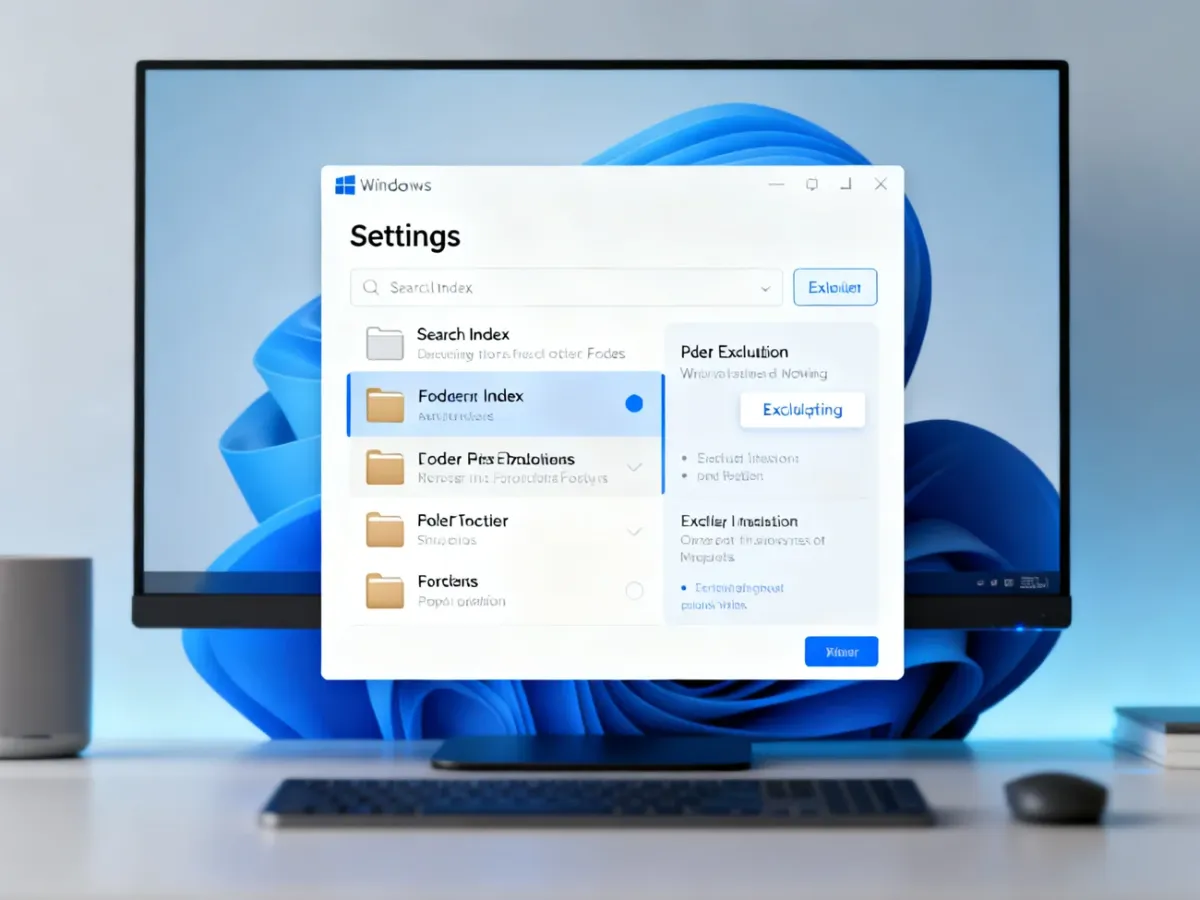
Wykluczenie zbędnych folderów zmniejsza liczbę elementów, które musi analizować indeksator. Wyszukiwanie nadal będzie działało w pozostałych lokalizacjach, dlatego jest to bezpieczniejsza metoda niż zatrzymanie całej usługi. Wykonaj następujące kroki:
- Otwórz ustawienia wyszukiwania – w Windows 11 przejdź do Ustawienia → Prywatność i zabezpieczenia → Wyszukiwanie systemu Windows, a w Windows 10 wybierz Ustawienia → Wyszukiwanie.
- Dodaj wykluczony folder – użyj opcji Dodaj wykluczony folder i wskaż katalog, którego zawartość nie musi być dostępna w szybkich wynikach.
- Sprawdź Opcje indeksowania – otwórz klasyczne Opcje indeksowania, kliknij Modyfikuj i usuń zaznaczenie niepotrzebnych lokalizacji.
- Odczekaj na aktualizację indeksu – po zmianie zakresu system musi przetworzyć nowe ustawienia, więc obciążenie może utrzymać się jeszcze przez pewien czas.
Nie wykluczaj folderów zawierających dokumenty, do których często uzyskujesz dostęp z menu Start lub Eksploratora plików. Szczególną uwagę zwróć na katalogi synchronizowane z chmurą oraz duże foldery poczty Outlooka, ponieważ ich zawartość może stale się zmieniać.
Co zrobić z bazą Windows.edb?
Indeks jest przechowywany w bazie ESE. W zależności od wersji systemu plik może występować jako Windows.edb, a w nowszych konfiguracjach także jako Windows.db. Domyślna lokalizacja to zwykle C:\ProgramData\Microsoft\Search\Data\Applications\Windows. Rozmiar bazy może rosnąć wraz z liczbą indeksowanych elementów i wielkością plików. Do oceny zajętego miejsca użyj właściwości Rozmiar na dysku, ponieważ zwykły rozmiar pliku w Eksploratorze nie zawsze odzwierciedla faktycznie przydzielone miejsce.
Jeśli baza jest rozrośnięta, a wykluczenie folderów nie wystarczyło, można odzyskać puste miejsce narzędziem EsentUtl.exe. Polecenia wymagają uruchomienia wiersza polecenia jako administrator. Przed rozpoczęciem zamknij aplikacje intensywnie korzystające z wyszukiwania i nie przerywaj operacji.
- Zatrzymaj usługę – wpisz
sc config wsearch start=disabled, a następnienet stop wsearch. - Uruchom defragmentację bazy – wykonaj polecenie
EsentUtl.exe /d %AllUsersProfile%\Microsoft\Search\Data\Applications\Windows\Windows.edb. - Przywróć automatyczny start – wpisz
sc config wsearch start=delayed-auto. - Uruchom usługę – wykonaj polecenie
net start wsearchi sprawdź stan indeksowania.
Defragmentacja odzyskuje wolne miejsce w bazie, ale nie gwarantuje rozwiązania każdego problemu z użyciem dysku. Jeśli indeks jest uszkodzony, właściwszym rozwiązaniem może być jego odbudowanie w Opcjach indeksowania → Zaawansowane → Odbuduj. Ponowne tworzenie indeksu może potrwać nawet wiele godzin, a wyniki wyszukiwania będą w tym czasie niepełne.
| Metoda | Wpływ na wydajność | Wpływ na wyszukiwanie | Ryzyko |
|---|---|---|---|
| Wykluczenie folderów | Zmniejsza liczbę indeksowanych elementów | Wyszukiwanie nie obejmuje wykluczonych lokalizacji | Niskie, jeśli wybierzesz właściwe foldery |
| Defragmentacja bazy | Może odzyskać miejsce i usprawnić dostęp do bazy | Funkcja pozostaje dostępna | Wymaga zatrzymania usługi i uprawnień administratora |
| Wyłączenie Windows Search | Usuwa obciążenie powodowane przez indeksator | Szybkie wyszukiwanie plików i aplikacji zostaje ograniczone | Wysokie, jeśli korzystasz z menu Start i Eksploratora |
Wyłączenie Windows Search – tylko ostateczność
Nie wyłączaj usługi wsearch przed sprawdzeniem zakresu indeksowania. Zatrzymanie Windows Search może ograniczyć lub uniemożliwić szybkie wyszukiwanie plików, folderów i aplikacji w menu Start oraz Eksploratorze plików. Jest to rozwiązanie diagnostyczne albo awaryjne, a nie uniwersalna optymalizacja systemu.
Jeśli mimo wszystko chcesz tymczasowo zatrzymać usługę, uruchom services.msc, znajdź Windows Search, kliknij Zatrzymaj i ustaw typ uruchomienia zgodnie z potrzebą. Po teście przywróć uruchamianie automatyczne z opóźnieniem. Nie korzystaj z programów typu „PC Booster” ani z narzędzi czyszczących rejestr. Mogą zmienić ustawienia usług bez jasnego wskazania skutków.
Jeżeli użycie dysku pozostaje bliskie 100% także po wykluczeniu folderów i konserwacji indeksu, sprawdź Menedżera zadań oraz Monitor zasobów. Przyczyną może być Windows Update, Microsoft Defender, brak pamięci RAM, intensywne użycie pliku stronicowania albo problem z nośnikiem. Gdy pojawiają się błędy odczytu, nietypowe dźwięki HDD lub złe parametry SMART, najpierw wykonaj kopię zapasową danych.
Najlepsza kolejność działań jest prosta: najpierw ogranicz lokalizacje indeksowania, następnie sprawdź lub zdefragmentuj bazę Windows.edb, a wyłączenie Windows Search zostaw na sytuacje, w których świadomie rezygnujesz z szybkiego wyszukiwania systemowego.