Dwm.exe to Desktop Window Manager, czyli niezbędny proces systemowy Windows odpowiedzialny za składanie obrazu pulpitu, animacje, przezroczystości, miniatury i obsługę wielu monitorów. W Windows 10 i 11 nie można go trwale wyłączyć. Jeśli plik znajduje się w C:\Windows\System32, jest legalnym elementem systemu. Wysokie zużycie zasobów zwykle wskazuje na problem ze sterownikiem karty graficznej, plikami systemowymi albo konfiguracją obrazu, a nie na potrzebę usunięcia samego procesu.
Czym jest dwm.exe i do czego służy?
Desktop Window Manager działa jak kompozytor graficzny Windows. Każde otwarte okno jest przygotowywane w osobnym buforze obrazu, a następnie system składa te elementy w jeden obraz wyświetlany na ekranie. Dzięki temu interfejs może płynnie odświeżać zawartość pulpitu i stosować efekty wizualne.
Dwm.exe odpowiada między innymi za przezroczystości, animacje otwierania i minimalizowania okien, podglądy na pasku zadań, skalowanie obrazu oraz pracę z wieloma monitorami. Korzysta przy tym głównie z układu graficznego i jego pamięci, dlatego jego obecność w Menedżerze zadań jest normalna.
Nie jest to zwykła aplikacja uruchamiana przez użytkownika ani zbędna usługa, którą można bez konsekwencji zatrzymać. Próby wyłączenia jej przez msconfig, okno usług lub program Autoruns są nieskuteczne. System traktuje DWM jako składnik interfejsu i automatycznie przywraca jego działanie.
Jak sprawdzić, czy dwm.exe jest bezpieczny?
O nazwie procesu nie decyduje jego autentyczność. Złośliwy program może używać takiej samej nazwy jak plik systemowy, dlatego trzeba sprawdzić lokalizację pliku.
Wykonaj następujące czynności:
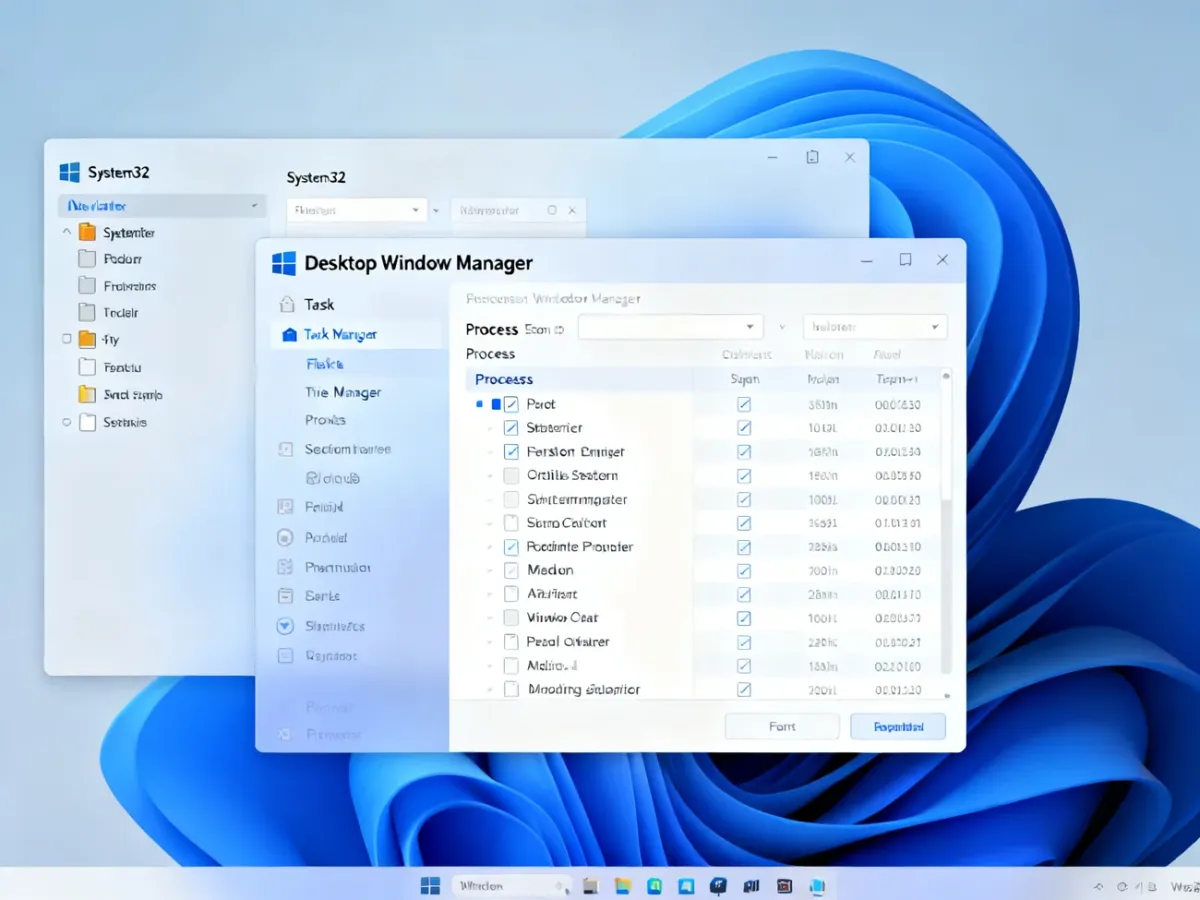
- Otwórz Menedżer zadań za pomocą skrótu Ctrl + Shift + Esc.
- Znajdź proces Desktop Window Manager lub dwm.exe.
- Wyświetl menu kontekstowe prawym przyciskiem myszy i wybierz „Otwórz lokalizację pliku”.
- Sprawdź, czy otwarty folder to C:\Windows\System32.
Plik dwm.exe znajdujący się w tym katalogu jest prawidłowym składnikiem Windows. Sama nazwa procesu, jego konto systemowe lub obecność kilku procesów w Menedżerze zadań nie świadczą o infekcji.
Jeśli lokalizacja jest inna niż C:\Windows\System32, potraktuj to jako sygnał alarmowy. Nie usuwaj pliku ręcznie. Uruchom pełne skanowanie za pomocą Windows Defender, a przy powtarzających się ostrzeżeniach skorzystaj także z niezależnego narzędzia antywirusowego.
Co zrobić, gdy dwm.exe zużywa za dużo zasobów?
Niewielkie zużycie pamięci i procesora jest normalne, szczególnie podczas pracy z wieloma oknami, monitorami o wysokiej rozdzielczości lub efektami wizualnymi. Przy dwóch monitorach 4K pamięć zajmowana przez DWM może być wyraźnie większa niż przy jednym ekranie Full HD, ponieważ system przechowuje więcej powierzchni obrazu.
Nagły wzrost użycia CPU albo stałe obciążenie przy prostych zadaniach najczęściej wiąże się ze sterownikiem GPU. Przyczynę i sposób działania można uporządkować tak:
| Przyczyna | Rozwiązanie |
|---|---|
| Przestarzały lub uszkodzony sterownik GPU | Zaktualizuj sterownik ze strony producenta karty graficznej lub laptopa. Jeśli problem pojawił się po aktualizacji, rozważ powrót do poprzedniej wersji. |
| Uszkodzone pliki systemowe | Uruchom Wiersz polecenia jako administrator i wykonaj polecenie sfc /scannow. |
| Niestandardowy motyw lub narzędzie zmieniające wygląd Windows | Przywróć domyślny motyw systemu i wyłącz programy modyfikujące pulpit. |
| Duża liczba okien i monitorów | Zamknij nieużywane aplikacje, ogranicz dodatkowe efekty i sprawdź, czy obciążenie spada po odłączeniu drugiego ekranu. |
Pierwszym krokiem powinno być sprawdzenie sterownika karty graficznej. DWM współpracuje z GPU, więc błędna, niekompatybilna lub uszkodzona wersja sterownika może powodować awarie kompozytora, skoki użycia procesora i problemy z pamięcią.
Polecenie sfc /scannow sprawdza chronione pliki Windows i próbuje zastąpić uszkodzone kopie prawidłowymi. Po zakończeniu skanowania uruchom komputer ponownie i sprawdź zachowanie procesu w Menedżerze zadań.
Jeżeli problem zaczął się po instalacji programu do zmiany wyglądu systemu, przywróć domyślny motyw Windows. Wyłączenie animacji może ograniczyć część pracy kompozytora, ale nie wyłącza DWM i nie naprawi wadliwego sterownika. Gdy wysokie obciążenie utrzymuje się mimo aktualizacji sterownika i naprawy plików systemowych, warto sprawdzić kartę graficzną oraz jej temperatury.
Dlaczego nie można wyłączyć Desktop Window Manager?
Windows potrzebuje DWM do prawidłowego wyświetlania pulpitu. Po zatrzymaniu procesu mogą chwilowo zniknąć animacje, przezroczystości lub część obrazu, ale system zwykle automatycznie uruchomi komponent ponownie. W nowoczesnych wersjach Windows nie ma wspieranej konfiguracji, która trwale wyłączałaby ten proces.
Najczęstsze nieporozumienia dotyczące dwm.exe wynikają z tego, że proces jest widoczny jako osobna pozycja i może zajmować zauważalną ilość pamięci. Nie oznacza to jednak, że należy go usuwać:
- Proces systemowy – DWM jest częścią interfejsu Windows, a nie aplikacją działającą opcjonalnie.
- Awaria procesu – ekran może na chwilę utracić efekty wizualne, po czym system podejmie próbę ponownego uruchomienia kompozytora.
- Zużycie pamięci – rośnie wraz z rozdzielczością, liczbą monitorów i liczbą otwartych okien.
- Wyłączenie efektów – może zmniejszyć obciążenie, ale nie zastępuje aktualizacji sterownika GPU.
Jeśli dwm.exe działa z folderu System32, pozostaw go w systemie. Rozwiązaniem problemów z wydajnością są diagnostyka sterownika graficznego, kontrola plików Windows i sprawdzenie konfiguracji monitorów, a nie próba usunięcia procesu.