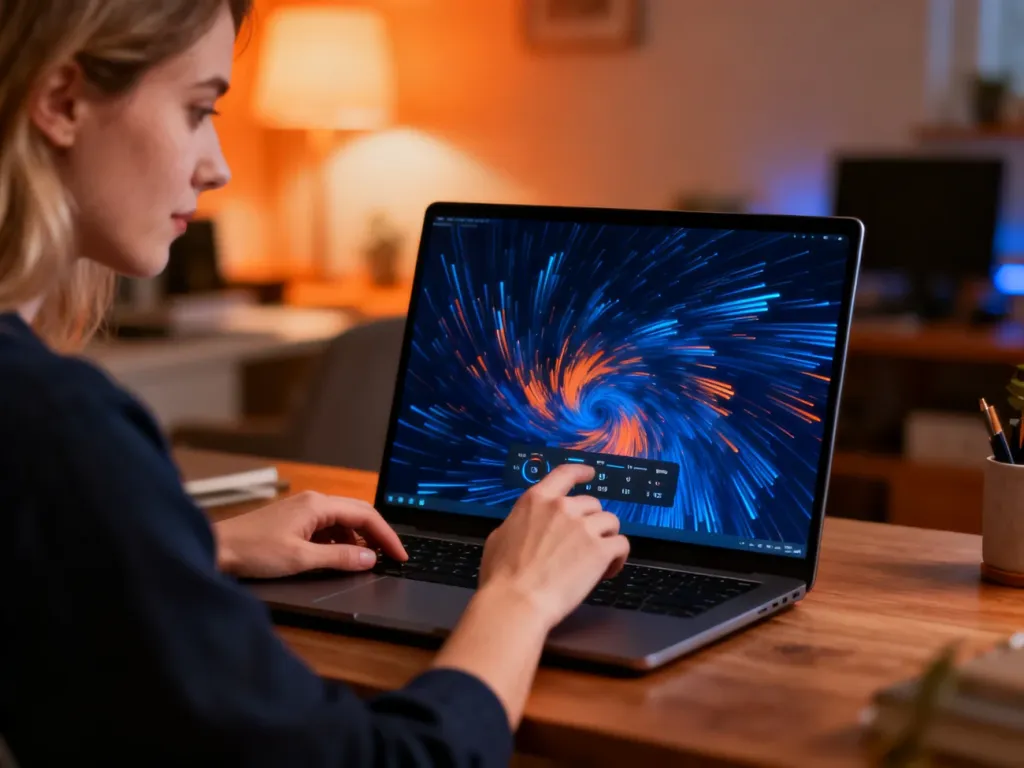
Aby zmienić tło pulpitu w Windows 11, wystarczy otworzyć Ustawienia, przejść do kategorii Personalizacja i wybrać opcję Tło. Możesz ustawić statyczny obraz, jednolity kolor, pokaz slajdów lub korzystać z codziennie aktualizowanych zdjęć w usłudze Windows Spotlight. Jeśli szukasz oryginalnych tapet z Windows 11, znajdziesz je w pakiecie udostępnionym przez portal XDA Developers. Niżej opisujemy wszystkie metody personalizacji i podpowiadamy, skąd pobrać wysokiej jakości grafiki.
Nowe tapety Windows 11 – skąd pobrać i czym się wyróżniają
Od momentu premiery Windows 11, zaplanowanej na 24 czerwca 2021 roku, system ten wyróżnia się nowatorskim podejściem do interfejsu. Jego domyślne tapety pulpitu stanowią istotny element świeżego wizerunku. Podstawowe tło pulpitu Windowsa 11 od razu przywodzi na myśl motywy znane z przeglądarki Microsoft Edge i wyraźnie nawiązuje do zasad Material Design – płaskich form, delikatnych gradientów i geometrycznych abstrakcji.
Poprzednie edycje systemu – Windows 7 i Windows 10 – stawiały przede wszystkim na logo Microsoftu, podczas gdy w Windows XP dominowało kultowe zdjęcie łąki z kalifornijskiej Sonoma Valley, a Windows 8 prezentował fotografię dwóch stokrotek. W Windows 11 producent postawił na nowoczesny, cyfrowy minimalizm, odchodząc od dosłownych fotografii. Oprócz głównej tapety, użytkownicy mają do dyspozycji zestaw tapet z inspirującymi fotografiami natury, które znacznie odbiegają od dawnych motywów.
Pierwszy obraz systemu Windows 11 wyciekł do internetu jeszcze przed oficjalną premierą, dzięki czemu szybko można było wyodrębnić z niego komplet nowych tapet dla Windowsa 11. Dziś pakiet około 30 grafik w wysokiej rozdzielczości udostępnia między innymi strona XDA Developers – wystarczy odwiedzić ich portal, by pobrać pliki i od razu cieszyć się wyglądem najnowszego systemu. Co ciekawe, stylistyka tych tapet współgra z całym odświeżonym wyglądem powłoki, który wywodzi się z anulowanego projektu Windows 10X. To właśnie stamtąd pochodzą takie elementy, jak wyśrodkowanie ikon na pasku zadań, odmienione menu Start czy przeorganizowany Eksplorator plików – wszystkie one tworzą spójną koncepcję wizualną pod kodową nazwą Sun Valley.
Jak zmienić tło pulpitu w Windows 11?
System oferuje kilka wygodnych dróg dostępu do ustawień personalizacji. Możesz kliknąć prawym przyciskiem myszy na pulpicie i wybrać opcję Spersonalizuj, albo otworzyć aplikację Ustawienia (skrót Win + I) i przejść do kategorii Personalizacja. Po wejściu w sekcję Tło zobaczysz rozwijaną listę, z której wybierzesz jeden z czterech wariantów – szczegóły każdego z nich omawiamy poniżej.
Obraz jako tło
Po wybraniu opcji Obraz możesz posłużyć się jedną z domyślnych grafik systemu lub wskazać własny plik, klikając przycisk Przeglądaj. Windows 11 pozwala również na błyskawiczne ustawienie tapety bezpośrednio z Eksploratora plików – wystarczy kliknąć prawym przyciskiem wybraną grafikę i wybrać polecenie Ustaw jako tło pulpitu. Taki sam efekt osiągniesz, otwierając zdjęcie w aplikacji Zdjęcia i korzystając z menu trzech kropek.
Jednolity kolor
Jeśli wolisz stonowany, jednobarwny pulpit, wybierz opcję Jednolity kolor. System zaprezentuje paletę predefiniowanych odcieni, ale nic nie stoi na przeszkodzie, by zdefiniować własny kolor poprzez przycisk Kolor niestandardowy. To rozwiązanie idealnie sprawdza się tam, gdzie wzorzyste tło mogłoby rozpraszać, a także na stanowiskach z ograniczoną mocą graficzną, gdyż pojedynczy kolor jest najmniej obciążający dla zasobów.
Pokaz slajdów
Funkcja Pokaz slajdów zamienia pulpit w dynamiczną galerię. Wskazujesz folder ze zdjęciami, a system automatycznie przełącza obrazy w odstępach czasu, które samodzielnie dostosujesz – od jednej minuty aż po jeden dzień. Możesz też włączyć tasowanie kolejności oraz opcję losową, co sprawia, że przy każdym powrocie do pulpitu wita Cię inna fotografia.
Ważnym udogodnieniem jest przycisk Następne tło pulpitu, który pojawia się w menu kontekstowym pulpitu podczas korzystania z pokazu slajdów. Dzięki niemu w każdej chwili ręcznie przejdziesz do kolejnego obrazu, nie czekając na odliczenie czasomierza. Podczas wyboru folderu warto pamiętać, że każdy obraz automatycznie dostosuje się do ustawień w kategorii Dopasowanie obrazu.
Windows Spotlight
Opcja Windows Spotlight to swego rodzaju codzienna niespodzianka. System pobiera z internetu nowe zdjęcia – najczęściej autorstwa uznanych fotografów – i wyświetla je jako tło pulpitu. Motywy zmieniają się regularnie, a na ekranie blokady możesz dodatkowo wyrazić opinię („Lubię to” lub „Nie chcę tego”) by lepiej dopasować przyszłe propozycje. Korzystanie z tej usługi wymaga połączenia z siecią, ale gwarantuje, że pulpit nigdy się nie znudzi.
Dopasowanie obrazu – skala i rozkład
Gdy korzystasz z tła w formie Obraz lub Pokaz slajdów, podstawowym ustawieniem jest sposób dopasowania grafiki do rozdzielczości ekranu. Jeśli proporcje zdjęcia różnią się od proporcji monitora, niewłaściwy typ dopasowania może skutkować nieestetycznym rozciągnięciem, przycięciem istotnych fragmentów albo pojawieniem się czarnych pasów po bokach. Poniższa tabela wyjaśnia dostępne warianty w menu „Wybierz dopasowanie”.
| Wypełnienie | Obraz jest powiększany tak, by całkowicie zakrył ekran. Fragmenty wychodzące poza kadr są przycinane. | Ekran pokryty całkowicie, ale możliwa utrata brzegów zdjęcia. |
| Dopasuj | Grafika skalowana do rozmiaru ekranu przy zachowaniu oryginalnych proporcji. | Brak zniekształceń; jeśli proporcje nie pasują – pojawią się paski z boków lub u góry/dołu. |
| Rozciągnij | Obraz rozciągany w pionie i poziomie, by wypełnić cały obszar – proporcje nie są zachowywane. | Cały ekran zajęty, ale zdjęcie może wyglądać na zniekształcone. |
| Kafelek | Grafika powielana wielokrotnie, niczym kafelki. | Efekt mozaiki, przydatny dla małych wzorów lub ikon. |
| Wycentruj | Plik wyświetlany w oryginalnym rozmiarze na środku ekranu, bez skalowania. | Jeśli obraz jest mniejszy od rozdzielczości, otacza go jednolite obramowanie (kolor tła). |
| Rozpiętość | Pojedynczy obraz rozpięty na kilku monitorach tworzących jeden ciągły obszar roboczy. | Jednolity widok na wielu ekranach – przydatne w konfiguracjach wielomonitorowych. |
Wybór odpowiedniej opcji zależy od charakteru materiału. Zdjęcia pejzażowe dobrze znoszą tryb Wypełnienia, gdzie ewentualne przycięcie krawędzi nie szkodzi odbiorowi, natomiast grafiki z centralnie umieszczoną postacią bezpieczniej wyświetlać w trybie Dopasuj lub Wycentruj, aby nie utracić żadnego elementu. Dla obrazów abstrakcyjnych czy tapet z jednolitym wzorem ciekawym wyjściem bywa Kafelek, tworzący niepowtarzalną strukturę na całym ekranie.
Tło na wielu ekranach i pulpitach
Windows 11 wyjątkowo elastycznie podchodzi do konfiguracji z więcej niż jednym monitorem. Gdy za tło obierzesz pojedynczy Obraz, system standardowo przypisuje go do wszystkich ekranów. Możesz jednak kliknąć prawym przyciskiem myszy miniaturę w galerii ostatnich obrazów i wskazać konkretny wyświetlacz, dla którego ma zostać ustawiony. Dzięki temu każdy monitor może otrzymać własną, niepowtarzalną tapetę. Ograniczenie pojawia się wyłącznie przy korzystaniu z wielu pulpitów – wtedy przypisywanie obrazu do wybranego ekranu przestaje być dostępne.
Funkcja Pokaz slajdów działa w tym wypadku inaczej: każdy ekran automatycznie dostaje losowy, inny obraz z wybranego folderu, co daje ciekawy efekt galerii. Tryb Rozpiętości, opisany wcześniej, stanowi natomiast uzupełnienie dla posiadaczy zestawów wielomonitorowych – rozciąga on jeden plik na całą przestrzeń roboczą, tworząc panoramiczne wrażenie.
Osoby pracujące z wieloma pulpitami (funkcja dostępna w widoku zadań) także mają pole do personalizacji. Do każdego pulpitu można przypisać inne tło, klikając prawym przyciskiem na miniaturę obrazu i wybierając opcję Ustaw dla wybranego pulpitu lub Ustaw dla wszystkich pulpitów. W tym środowisku nie działają pokazy slajdów – dla wielu użytkowników to jednak niewielka niedogodność w zamian za utrzymanie porządku i oddzielnych kontekstów pracy.
Personalizacja zaawansowana: motywy, tapety Bing i ułatwienia dostępu
Poza podstawowymi ustawieniami tła system udostępnia rozbudowany mechanizm motywów – zestawów obejmujących nie tylko pulpit, ale też kolor okien, dźwięki systemowe i kursor myszy. Aby je zastosować, wystarczy w Ustawieniach wybrać Personalizacja > Motywy i wskazać jeden z gotowych pakietów. Jeśli wbudowane propozycje nie wystarczą, przycisk Przeglądaj motywy przeniesie Cię do Microsoft Store, skąd pobierzesz dziesiątki darmowych zestawów, często sygnowanych przez znanych artystów. Co więcej, własnoręcznie dostosowany motyw można zapisać, a następnie wyeksportować do pliku .deskthemepack – ułatwia to odtworzenie ulubionego wyglądu na nowym urządzeniu albo podzielenie się nim ze znajomymi. Motywów domyślnych nie da się usunąć, natomiast wszystkie dodane można łatwo usunąć z poziomu tego samego panelu.
Niezależnie od motywów warto wspomnieć o aplikacji Tapety Bing. Instalujesz ją jednorazowo, a od tej pory każdego dnia tło pulpitu zmienia się na zdjęcie dnia z serwisu Bing. Fotografiom towarzyszy krótki opis lokalizacji albo ciekawostka, dzięki czemu pulpit nie tylko cieszy oko, ale i poszerza horyzonty. Narzędzie to działa w tle, nie wymaga praktycznie żadnej konfiguracji i jest w pełni kompatybilne z bieżącą wersją systemu, także w 2026 roku.
Po 14 października 2025 r. zakończyło się bezpłatne wsparcie techniczne dla Windows 10 – aktualizacje zabezpieczeń i pomocy technicznej nie są już dostarczane. Dlatego, jeśli nadal wahasz się z przejściem na Windows 11, najwyższy czas to zrobić, by cieszyć się m.in. opisaną personalizacją i pełnym bezpieczeństwem.
System nie zapomina również o użytkownikach z wadami wzroku. W ustawieniach Ułatwienia dostępu znajdziesz motywy kontrastu, które wyostrzają tekst i elementy interfejsu za pomocą kontrastowych kombinacji kolorów, a także filtry kolorów zmieniające paletę ekranu – na przykład tryb dla daltonistów lub odwrócone barwy. Obie funkcje współpracują z tapetami i motywami, dzięki czemu spersonalizowany pulpit może pozostać czytelny niezależnie od potrzeb wzrokowych.
FAQ – najczęściej zadawane pytania
Jak zmienić tło pulpitu w Windows 11 krok po kroku?
Otwórz Ustawienia (Win + I) i przejdź do Personalizacja > Tło albo kliknij prawym przyciskiem na pulpicie i wybierz Spersonalizuj, a następnie wybierz preferowany typ tła.
Jakie rodzaje tła mogę ustawić w Windows 11?
Możesz wybrać obraz, jednolity kolor, pokaz slajdów lub codziennie aktualizowane zdjęcia z Windows Spotlight.
Skąd pobrać oryginalne tapety Windows 11 w wysokiej rozdzielczości?
Pakiet około 30 grafik w wysokiej rozdzielczości udostępnił portal XDA Developers, skąd można je pobrać i użyć jako tapetę.
Jak szybko ustawić konkretne zdjęcie jako tło bez otwierania ustawień?
W Eksploratorze plików kliknij prawym przyciskiem na obraz i wybierz Ustaw jako tło pulpitu, lub użyj menu aplikacji Zdjęcia.
Jak działa pokaz slajdów i jakie ma opcje sterowania?
Wskaż folder ze zdjęciami, ustaw odstęp czasu od 1 minuty do 1 dnia, włącz tasowanie oraz skorzystaj z przycisku Następne tło pulpitu, by zmienić obraz ręcznie.
Jakie są opcje dopasowania obrazu i kiedy ich używać?
Dostępne są tryby Wypełnienie, Dopasuj, Rozciągnij, Kafelek, Wycentruj i Rozpiętość; wybierz je zależnie od proporcji grafiki i efektu, jaki chcesz uzyskać.
Jak ustawić inne tła na wielu monitorach i wielu pulpitach?
Możesz przypisać oddzielne obrazy do poszczególnych monitorów przez menu miniatur ostatnich obrazów, a dla wielu pulpitów ustawić tło per pulpit przez widok zadań; pokaz slajdów nie działa na wielu pulpitach.
Czym są motywy i jak działa aplikacja Tapety Bing?
Motyw to zestaw obejmujący tapetę, kolory, dźwięki i kursor, które możesz pobrać ze Sklepu Microsoft lub zapisać jako plik .deskthemepack; aplikacja Tapety Bing codziennie zmienia tło na zdjęcie dnia wraz z krótkim opisem.
Czy Windows 11 oferuje opcje dla osób z problemami wzroku?
Tak — w Ułatwieniach dostępu znajdziesz motywy kontrastu i filtry kolorów (np. dla daltonistów), które współpracują z tapetami i motywami.
Czy powinienem przejść na Windows 11 ze względu na wsparcie Windows 10?
Po 14 października 2025 bezpłatne wsparcie Windows 10 zostało zakończone, więc migracja do Windows 11 zapewni dalsze aktualizacje i opisywane funkcje personalizacji.