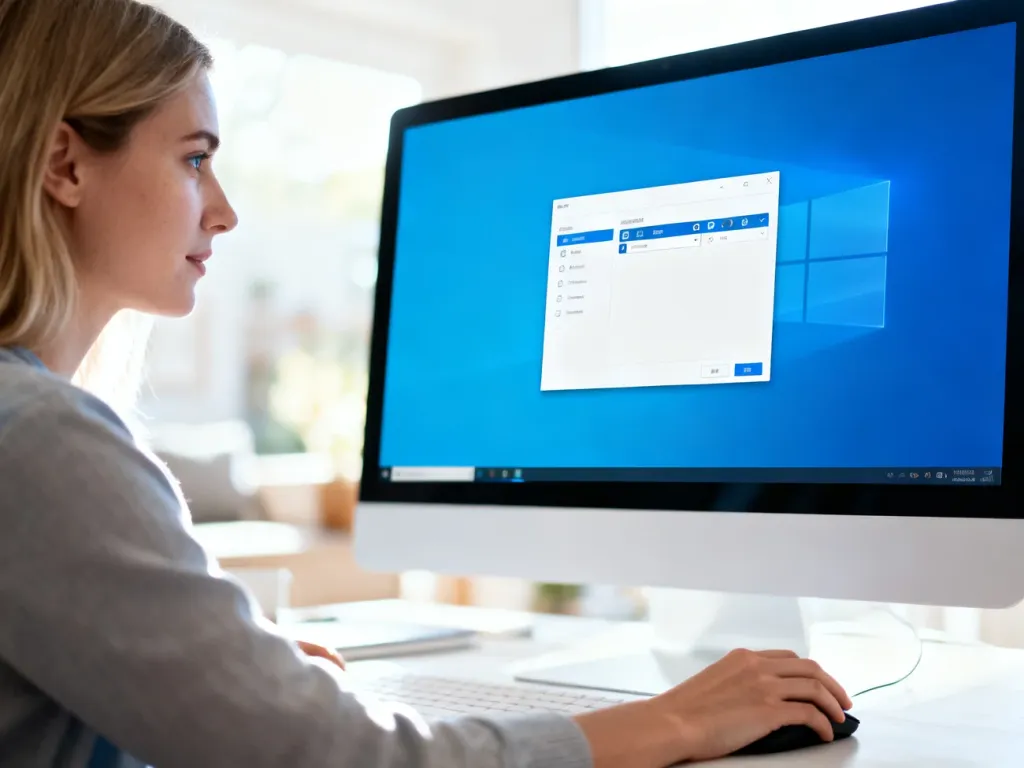
Domyślne, wycentrowane ikony paska zadań w Windows 11 można w prosty sposób przestawić, aby przywrócić klasyczny wygląd z przyciskiem Start w lewym rogu. Wystarczy przejść do Ustawień paska zadań i w sekcji zachowań zmienić opcję wyrównania ze „Środek” na „Lewy”. Sprawdź, jak dokładnie przeprowadzić ten proces i jakie dodatkowe modyfikacje możesz zastosować.
Jak przestawić wyrównanie paska zadań na lewą stronę?
System Windows 11 domyślnie wyśrodkowuje wszystkie ikony, co dla wielu osób stanowiło zaskoczenie po przesiadce ze starszych wersji. Na szczęście Microsoft pozostawił możliwość powrotu do bardziej tradycyjnego układu. Sama zmiana jest szybka i nie wymaga instalowania dodatkowego oprogramowania ani zagłębiania się w rejestr.
Cała operacja sprowadza się do znalezienia odpowiedniego przełącznika w panelu personalizacji interfejsu. Mechanizm ten zaprojektowano tak, by każdy, niezależnie od poziomu zaawansowania, poradził sobie z nim w mniej niż minutę. Poniżej znajdziesz dokładną instrukcję krok po kroku.
Instrukcja krok po kroku
Aby zmienić położenie menu Start i pozostałych ikon, wykonaj następujące czynności:
- Na pulpicie kliknij prawym przyciskiem myszy w dowolnym pustym miejscu na pasku zadań.
- Z menu kontekstowego, które się pojawi, wybierz opcję Ustawienia paska zadań.
- W otwartym oknie znajdź i rozwiń sekcję o nazwie Zachowania na pasku zadań.
- Zlokalizuj menu rozwijane Wyrównanie paska zadań, które domyślnie ma ustawioną wartość „Środek”.
- Kliknij w nie i zmień opcję na „Lewy”. Układ ikon zmieni się natychmiastowo.
Dlaczego konfiguracja paska zadań jest tak istotna?
Pasek zadań systemu Windows 11 to centralny punkt nawigacji, który wpływa na komfort codziennej pracy. To z niego uruchamiasz aplikacje, przełączasz się między zadaniami i monitorujesz stan systemu. Jego domyślna konfiguracja ma być uniwersalna, ale rzadko okazuje się optymalna dla każdego scenariusza użytkowania.
Wielu użytkowników przez lata przyzwyczaiło się do paska zakotwiczonego przy lewej krawędzi. Taki układ minimalizuje konieczność wodzenia wzrokiem po całej szerokości monitora, ponieważ przycisk Start i pierwsze przypięte programy zawsze znajdują się w tym samym, łatwym do zapamiętania miejscu. Dla osób pracujących na wielu dokumentach jednocześnie, szybki dostęp do menu kontekstowego paska zadań bez szukania wzrokiem środka ekranu to realne przyspieszenie działań.
Co z ustawieniem paska zadań w pionie?
Standardowy mechanizm systemu nie oferuje opcji ustawienia paska w pionie po lewej lub prawej stronie ekranu. W ustawieniach zachowań znajdziesz jedynie przełącznik między układem wyśrodkowanym a wyrównanym do lewej, ale sam pasek zawsze pozostaje przy dolnej krawędzi. Ta blokada wynika z nowej architektury komponentu, który Microsoft przepisał z użyciem technologii XAML i mocno zintegrował z centrum powiadomień oraz menu Start.
Firma Stardock udostępniła aktualizację narzędzia Start11 2.5, które umożliwia pełne pionowe ułożenie paska zadań w Windows 11. Aplikacja omija wbudowane ograniczenia systemowe i pozwala na wybór pozycji po prawej lub po lewej stronie ekranu.
Pomimo tego, że jest to rozwiązanie zewnętrzne, cieszy się dużym uznaniem entuzjastów personalizacji. Poza zmianą orientacji paska, program daje też możliwość modyfikacji tekstur i zaawansowanego dostosowania menu Start. Trzeba jednak pamiętać, że po 30 dniach testowego okresu dostęp do pełni funkcji staje się płatny.
Oficjalne plany Microsoftu na przyszłość
Microsoft oficjalnie potwierdził w swojej dokumentacji i wczesnych buildach testowych, że pracuje nad przywróceniem możliwości swobodnego przenoszenia paska zadań. Funkcja ta ma pozwolić na przypięcie go nie tylko na dole i górze, ale także po lewej oraz po prawej krawędzi ekranu. Odpowiednie przełączniki pojawią się w ścieżce Personalizacja → Pasek zadań.
Co więcej, w menu kontekstowym paska testowane są również szybkie skróty. Po kliknięciu prawym przyciskiem myszy ukażą się dodatkowe przyciski z etykietami „Left”, „Top”, „Right” oraz „Bottom”. Mają one umożliwić błyskawiczną zmianę położenia bez wchodzenia w rozbudowane ustawienia.
Ta zmiana to bezpośrednia odpowiedź na opinie użytkowników, którzy od premiery Windows 11 w 2021 roku krytykowali usunięcie podstawowych opcji personalizacji. Wielu z nich przez lata korzystało z pionowego paska na monitorach o proporcjach 16:9, gdzie szerokość ekranu jest duża, a wysokość ograniczona. Umieszczenie paska z boku pozwala odzyskać cenne piksele w pionie przy edycji dokumentów czy przeglądaniu stron internetowych.
Dlaczego Microsoft blokuje domyślną zmianę położenia?
Przeprojektowanie paska zadań pod kątem nowych komponentów wizualnych pociągnęło za sobą utratę wielu starych funkcji. Deweloperzy uznali, że nowa architektura nie wspiera łatwo dynamicznej zmiany pozycji, a priorytet nadano innym obszarom systemu. Przez kilka lat oficjalna narracja koncentrowała się na tym, że personalizacja musi zejść na dalszy plan względem integracji rozwiązań AI, takich jak rekomendacje w menu Start czy Copilot.
Naciski ze strony społeczności oraz rosnąca popularność narzędzi firm trzecich ostatecznie skłoniły giganta z Redmond do rewizji tych planów. Wyśrodkowany układ okazał się mniej intuicyjny dla osób migrujących z Windows 7 czy Windows 10. Dodatkowo, użytkownicy urządzeń marki Inspiron, Latitude czy OptiPlex często zgłaszali problemy z adaptacją do nowego interfejsu w środowisku korporacyjnym, gdzie powtarzalność i szybkość dostępu do stałych elementów ma znaczenie priorytetowe.
Jak dostosować inne aspekty paska zadań?
Po przestawieniu ikon na lewą stronę warto przyjrzeć się dodatkowym opcjom personalizacji, które zwiększą wygodę pracy. System oferuje wiele ustawień dotyczących widoczności, powiadomień i zachowania paska przy wielu monitorach. Możesz na przykład ukryć przycisk widoku zadań lub wyszukiwanie, by zyskać więcej przestrzeni na przypięte programy.
W ustawieniach zachowań znajdziesz również przełącznik do włączania automatycznego ukrywania paska zadań. Po jego aktywacji pasek znika, gdy nie najedziesz na niego kursorem, co uwalnia pełny obszar roboczy. Jest to szczególnie przydatne na małych ekranach laptopów, gdzie każdy piksel w pionie jest na wagę złota.
Zarządzanie ikonami w zasobniku systemowym
Obszar po prawej stronie paska, zwany zasobnikiem, wyświetla aplikacje działające w tle i wskaźniki systemowe. Możesz przeciągać ikony między widocznym obszarem a menu ukrytych ikon, aby zachować porządek. W ten sposób na stałe wyeksponujesz tylko najważniejsze wskaźniki, takie jak stan sieci, głośność czy poziom baterii.
Konfiguracja tego obszaru odbywa się w tej samej sekcji Ustawienia paska zadań, pod listą przełączników dla poszczególnych ikon systemowych. Znajdziesz tam opcje dotyczące menu pióra, klawiatury dotykowej oraz wirtualnej płytki dotykowej. Ich uporządkowanie zapobiega niepotrzebnemu przeładowaniu interfejsu zbędnymi elementami, na które rzadko zwracasz uwagę.
W tym samym miejscu zarządzisz też zachowaniem wskaźników prywatności. Dynamiczne ikony informujące o aktywności mikrofonu, kamery czy usług lokalizacji dają natychmiastową wiedzę, która aplikacja korzysta z wrażliwych zasobów sprzętowych. Ich widoczność pomaga zachować kontrolę nad bezpieczeństwem danych.
Obsługa wielu monitorów
Wielu użytkowników pracuje z kilkoma ekranami jednocześnie i oczekuje spójnego interfejsu na każdym z nich. W ustawieniach zachowań paska zadań znajduje się opcja „Pokaż mój pasek zadań na wszystkich ekranach”. Po jej zaznaczeniu okna aplikacji otwarte na drugim monitorze będą miały swoje osobne przyciski na lokalnym pasku, co ułatwia wielozadaniowość.
To rozwiązanie eliminuje konieczność ciągłego przesuwania kursora na główny ekran, aby przełączyć się między programami. Każdy monitor zyskuje niezależny zestaw przypiętych skrótów, choć menu Start nadal uruchamiane jest tylko na ekranie, na którym klikniesz jego przycisk. W ten sposób unikniesz dezorientacji przy przełączaniu kontekstu pracy.
Jakie problemy zgłaszają użytkownicy?
Pomimo wielu dostępnych opcji, społeczność od lat wskazuje na niedociągnięcia w implementacji paska. Na forach technicznych można znaleźć liczne wątki, w których użytkownicy skarżą się na brak możliwości przeciągnięcia paska myszą w dowolne miejsce ekranu. Tego typu naturalna interakcja, dobrze znana z Windows 7 czy 10, zniknęła bez wyraźnego powodu funkcjonalnego.
Przykładowo, użytkownik z reputacją 7 na jednym z forów opisywał w lipcu 2023 roku problem z dostosowaniem interfejsu dla klientki przyzwyczajonej do paska na górze ekranu. Mimo wieloletniego doświadczenia, nie był w stanie spełnić prośby bez uciekania się do ryzykownych modyfikacji rejestru.
Jeden z forumowiczów napisał wprost: „można tylko menu Start przesunąć ze środka w lewy górny róg. Warto sobie zmienić, bo z przyciskiem na środku można się pochlastać”. Ten zwięzły komentarz oddaje frustrację, z jaką spotkała się nagła zmiana domyślnego układu.
Inny użytkownik o nicku „boot”, zarejestrowany w czerwcu 2023 roku, skarżył się na odpowiedzi otrzymane na forum firmowym. Określił je jako „nieskładny pseudopolski mieszańce”, który nie pomógł mu w rozwiązaniu problemu z przesunięciem paska do pozycji pionowej. Ten incydent pokazuje, że nawet oficjalne kanały pomocy miały trudności z klarownym wyjaśnieniem ograniczeń nowego interfejsu.
Ryzyko związane z modyfikacjami rejestru
Niektórzy decydują się na ręczną zmianę wpisów w Edytorze rejestru, by przestawić pasek na górną krawędź ekranu. Procedura ta polega na znalezieniu klucza w ścieżce HKEY_CURRENT_USER\Software\Microsoft\Windows\CurrentVersion\Explorer\StuckRects3 i modyfikacji konkretnej wartości binarnej. Niestety, efekty takiego działania są nieprzewidywalne.
Po zmianie ustawień i restarcie Eksploratora plików pasek rzeczywiście pojawia się na górze, ale jego elementy nie działają prawidłowo. Menu Start może wysuwać się przy lewej krawędzi, a powiadomienia programów, jak OneDrive, potrafią ignorować nową pozycję i otwierać się przy dolnej krawędzi. Taki stan wskazuje, że system nie został w pełni przystosowany do rozpoznawania alternatywnego położenia podstawowego komponentu interfejsu.
FAQ – najczęściej zadawane pytania
Jak przesunąć ikony paska zadań z centrum na lewą stronę w Windows 11?
Wejdź w ustawienia paska zadań, rozwiń sekcję zachowań i w opcjach wyrównania zmień wartość z centrum na lewą; zmiana następuje natychmiastowo.
Czy potrzebne jest zewnętrzne oprogramowanie do przeniesienia menu Start na lewą stronę?
Nie, standardowa opcja w ustawieniach wystarcza i nie wymaga instalowania dodatkowych programów ani modyfikacji rejestru.
Czy mogę ustawić pasek zadań pionowo po lewej lub prawej stronie ekranu bez dodatkowych narzędzi?
Nie, system domyślnie nie pozwala na pionowe umieszczenie paska, pozostaje on zawsze przy dolnej krawędzi ekranu.
Jakie narzędzie umożliwia ustawienie paska zadań w pionie mimo ograniczeń systemu?
Program Start11 od Stardock pozwala umieścić pasek pionowo po lewej lub prawej stronie, ale pełna funkcjonalność staje się płatna po 30 dniach testu.
Czy Microsoft planuje przywrócić możliwość przenoszenia paska zadań w Windows 11?
Tak, firma pracuje nad opcją pozwalającą przypiąć pasek także u góry i po bokach, z odpowiednimi przełącznikami w Personalizacji → Pasek zadań.
Jakie są konsekwencje zmiany paska zadań poprzez edycję rejestru?
Taka ingerencja może spowodować nieprzewidywalne zachowanie elementów paska, np. nieprawidłowe działanie menu Start i powiadomień.
Jakie dodatkowe ustawienia paska zadań warto rozważyć po przesunięciu ikon na lewo?
Warto skonfigurować widoczność poszczególnych ikon, automatyczne ukrywanie paska oraz zachowanie na wielu monitorach, by poprawić porządek i wygodę pracy.