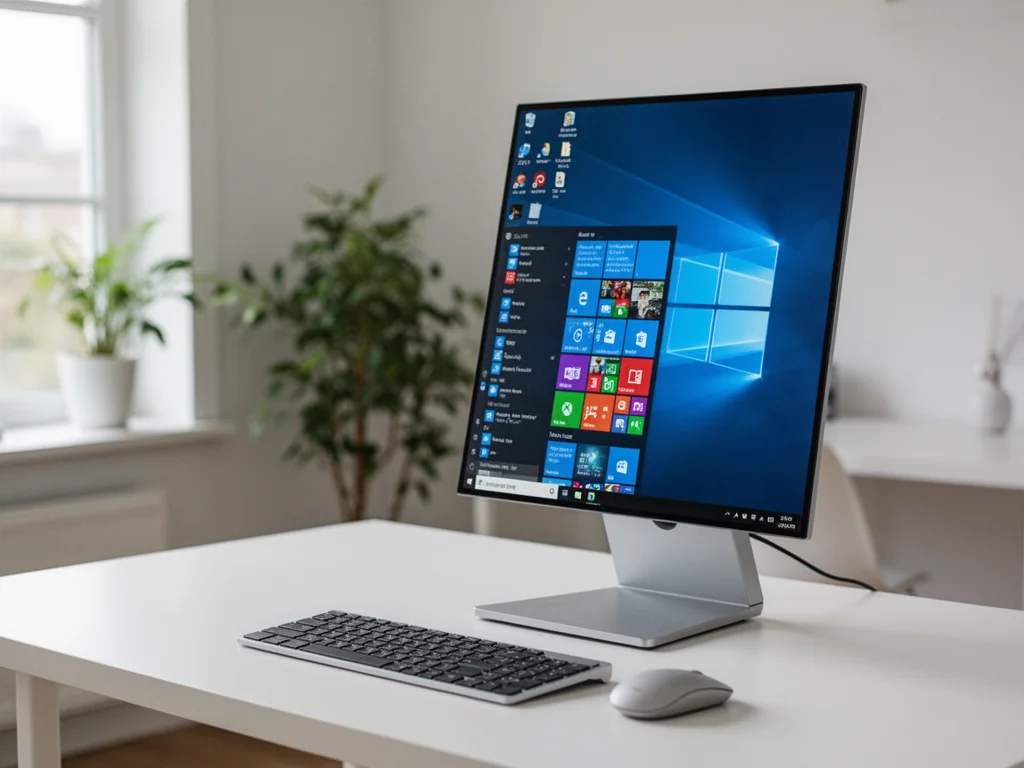
Najprostszy sposób, aby obrócić ekran w Windows 11, to skrót Ctrl + Alt + strzałka albo zmiana opcji Orientacja ekranu w ustawieniu System → Ekran. Jeśli to nie działa, zwykle pomaga panel sterowania karty graficznej (Intel, NVIDIA, AMD) lub szybkie przeładowanie sterownika skrótem Win + Ctrl + Shift + B. Poniżej masz szczegółowe instrukcje krok po kroku dla każdej z metod.
Dlaczego ekran w Windows 11 sam się obraca?
W laptopach i tabletach z akcelerometrem system Windows 11 reaguje na fizyczne obrócenie urządzenia. Funkcja Auto-rotate screen korzysta z czujników i na bieżąco zmienia Orientację ekranu, dzięki czemu w trybie tabletu widzisz obraz zawsze “prosto”. W komputerach stacjonarnych taki efekt częściej wynika z przypadkowego użycia skrótu Ctrl+Alt+Strzałka lub z ustawień sterownika grafiki.
Do tego dochodzą sterowniki. Programy takie jak Intel Graphics Command Center, Panel sterowania NVIDIA czy AMD Software Adrenalin Edition potrafią nadpisać systemowe ustawienia wyświetlania. Po aktualizacji sterowników albo samego Windows – zwłaszcza do wydania Windows 11 24H2 – domyślna Orientacja ekranu potrafi wrócić do wartości poziomej lub zostać błędnie zapamiętana.
Przypadkowo obrócony ekran to nie awaria – to użyta (celowo lub nie) funkcja rotacji obrazu, którą można zawsze odwrócić tymi samymi mechanizmami.
Jak obrócić ekran Windows 11 skrótami i ustawieniami?
W najnowszym Windows 11 24H2 masz dwa najszybsze sposoby pracy z rotacją: skróty klawiaturowe oraz panel System → Ekran z sekcją Skala i układ. W typowym scenariuszu wystarczy kilka sekund, żeby przywrócić standardową poziomą orientację lub przełączyć się na pion.
Jak użyć skrótów Ctrl+Alt+Strzałka?
Skróty Ctrl+Alt+Strzałka działają głównie na komputerach z grafiką Intel i – w wielu modelach – z kartami AMD Radeon. Kombinacje wyglądają tak:
- Ctrl + Alt + Strzałka w górę – powrót do widoku poziomego (krajobraz).
- Ctrl + Alt + Strzałka w dół – obrót o 180°, ekran do góry nogami.
- Ctrl + Alt + Strzałka w lewo – obrót o 90° w lewo, tryb portretowy.
- Ctrl + Alt + Strzałka w prawo – obrót o 90° w prawo.
Jeśli nic się nie dzieje, skróty mogą być wyłączone w narzędziu Intel Graphics tools albo w oprogramowaniu producenta karty. W przypadku sterowników NVIDIA serii 555.x i 560.x rotacja pod tymi kombinacjami jest domyślnie zablokowana, więc trzeba skorzystać z innej metody.
Dodatkowe skróty z aplikacjami firm trzecich
Gdy standardowe skróty systemowe lub sterownikowe są wyłączone, możesz dodać własne kombinacje klawiszy za pomocą wyspecjalizowanych narzędzi. Jednym z prostszych rozwiązań jest darmowa aplikacja Screen Rotate (UWP) z Microsoft Store, która pozwala kontrolować orientację z dowolnego miejsca w systemie.
Po instalacji Screen Rotate możesz korzystać z predefiniowanych skrótów, takich jak:
- Ctrl + Alt + R – cykliczne przełączanie między wszystkimi dostępnymi orientacjami,
- Ctrl + Alt + W – szybki powrót do trybu poziomego,
- Ctrl + Alt + A – obrót ekranu w lewo.
Najważniejsze jest to, że w ustawieniach aplikacji możesz zdefiniować własne, niekolidujące z innymi skróty (np. pod konkretne profile pracy: kodowanie, czytanie, prezentacje). Screen Rotate działa równolegle z systemowym panelem System → Ekran, więc zmiany wykonane skrótami są widoczne również w ustawieniach Windows.
Jak obrócić ekran w System → Ekran?
Panel ustawień wyświetlania w Windows Settings app działa zawsze, niezależnie od producenta karty. Ścieżka jest prosta:
Wykonaj te kroki, aby zmienić Display Orientation z poziomej na pionową lub odwrotnie:
- Kliknij prawym przyciskiem myszy pusty obszar pulpitu i wybierz Ustawienia ekranu.
- Upewnij się, że jesteś w sekcji System → Ekran.
- Jeśli masz kilka monitorów, zaznacz na diagramie rozmieszczenia wyświetlaczy właściwy ekran.
- W sekcji Skala i układ rozwiń listę Orientacja ekranu.
- Wybierz jedną z opcji: Pozioma, Pionowa, Pozioma (odwrócona), Pionowa (odwrócona).
- Gdy pojawi się okno podglądu, kliknij „Zachowaj zmiany”, żeby zatwierdzić nowy widok.
System traktuje Poziomą jako ustawienie domyślne. Zmiana na Pionową automatycznie ustawia kąt 90°, a warianty “odwrócone” odpowiadają rotacji o 180° i 270° względem standardu.
Jak włączyć rotację w panelu Intel, NVIDIA i AMD?
Gdy skróty nie reagują lub chcesz mieć pełniejszą kontrolę nad orientacją i profilami wyświetlania, sięgnij po narzędzie producenta układu graficznego. W 2026 roku najczęściej spotkasz trzy rozwiązania: Intel Graphics Command Center, Panel sterowania NVIDIA oraz AMD Software Adrenalin Edition.
| Metoda | Gdzie szukać | Co ustawiasz |
| Intel Graphics Command Center | Start → Intel Graphics Command Center → Wyświetlacz → Ogólne | Opcja Obrót: 0°, 90°, 180°, 270° |
| Panel sterowania NVIDIA | Prawy klik na pulpicie → Panel sterowania NVIDIA → Wyświetlanie → Obróć ekran | Pozioma / Pionowa / Pozioma (odwrócona) / Pionowa (odwrócona) |
| AMD Adrenalin | Prawy klik na pulpicie → AMD Software: Adrenalin Edition → Wyświetlanie | Sekcja Skalowanie i orientacja – lista orientacji |
W przypadku Intel zmiana w sekcji Obrót (Rotation) stosuje się od razu, bez osobnego przycisku. Panel NVIDIA ma natomiast dodatkową opcję obrotu kursora – warto ją zaznaczyć, jeśli po zmianie orientacji mysz “porusza się” w nienaturalny sposób.
Jak obrócić ekran na laptopie, tablecie i przy wielu monitorach?
Ten sam mechanizm rotacji w Windows 11 zachowuje się inaczej, gdy pracujesz na tablecie, klasycznym laptopie lub zestawie kilku monitorów. Zmienia się nie tylko wygoda, ale także miejsca, w których szukasz ustawień, na przykład przełącznika Rotation Lock w Windows 11 Quick Settings.
Jak korzystać z blokady obrotu na tablecie?
Na urządzeniach 2‑w‑1 automatyczna rotacja jest domyślnie włączona. Akcelerometr przekazuje dane do modułu AutoRotation feature, a obraz obraca się zgodnie z ułożeniem sprzętu. Gdy chcesz zatrzymać aktualną orientację:
- Kliknij ikonę sieci/głośnika/baterii na pasku zadań, aby otworzyć panel szybkich ustawień.
- Znajdź kafelek Blokada obracania.
- Ustaw przełącznik w stan włączony – ikona powinna się wyróżniać kolorem.
- Od tego momentu Auto-rotate screen pozostaje wyłączone, aż ponownie odblokujesz rotację.
W Windows 11 21H2 blokada dotyczyła głównie ekranów wbudowanych, a od wersji 23H2 i aktualizacji do 24H2 rozszerzono ją na wybrane monitory zewnętrzne wyposażone w czujniki orientacji.
Jak obrócić tylko jeden monitor w konfiguracji wieloekranowej?
Konfiguracja z jednym monitorem pionowym i drugim poziomym wymaga prawidłowego ustawienia Multi-monitor extended mode. Obracając tylko jeden ekran:
- Wejdź do System → Ekran i kliknij monitor, który ma być obracany.
- W sekcji Orientacja ekranu wybierz żądany wariant pionowy lub odwrócony.
- Po zmianie przeciągnij ikony monitorów na diagramie tak, by krawędzie stykały się w logiczny sposób.
- Sprawdź przejście kursora – mysz powinna “przeskakiwać” między ekranami dokładnie tam, gdzie fizycznie się one stykają.
Gdy korzystasz z dockingu USB‑C lub stacji Thunderbolt 4, orientacja może być zapisywana także w firmware docka. Jeśli po przepięciu kabli wszystko wraca do starego układu, warto zresetować ustawienia stacji w narzędziu takim jak Dell Display Manager czy HP Display Center.
Jak ustawić pionowy ekran na biurku?
Monitor z funkcją pivot wymaga dwóch kroków: najpierw fizycznego obrotu, a potem zmiany parametru Display Orientation. Samo przekręcenie ekranu bez zmiany ustawień w System → Ekran zostawia obraz “na boku”, czyli o 90° w stosunku do rzeczywistej pozycji. Dopiero przełączenie na Pionową lub Pionową (odwróconą) sprawi, że tekst i ikony staną “prosto”.
Pionowy monitor zwiększa widoczny fragment dokumentu lub kodu – w typowej rozdzielczości 1080×1920 widzisz nawet kilkadziesiąt linii więcej niż w układzie poziomym.
Co zrobić, gdy obrót ekranu w Windows 11 nie działa?
Zdarza się, że mimo zmian w Orientacji ekranu obraz pozostaje nieruchomy albo wraca do niechcianej pozycji. W takiej sytuacji warto przejść po kolei przez proste działania serwisowe: od restartu sterownika, przez aktualizację, aż po kontrolę rejestru i oprogramowania producenta monitora.
Jak szybko zrestartować sterownik graficzny?
W Windows 11 da się przeładować sterownik wyświetlania bez restartu systemu. Służy do tego skrót Win+Ctrl+Shift+B. Po jego użyciu ekran na moment zgaśnie, słychać krótki dźwięk systemowy, a moduł grafiki – czy to Microsoft Basic Display Adapter, czy sterowniki NVIDIA/Intel/AMD – zostanie wczytany ponownie. W wielu przypadkach to wystarcza, by rotacja znów zaczęła reagować.
Jak zaktualizować sterownik karty graficznej?
Problemy z Display Orientation są w 2026 roku często skutkiem przestarzałych sterowników. Warto zajrzeć do narzędzia Device Manager oraz na stronę producenta sprzętu:
- Otwórz Menedżer urządzeń i rozwiń gałąź „Karty graficzne”.
- Kliknij prawym przyciskiem swoją kartę i wybierz „Aktualizuj sterownik”.
- Jeśli system zgłasza, że wszystko jest aktualne, pobierz ręcznie sterowniki z witryny Intela, NVIDIA lub AMD.
- Po instalacji uruchom ponownie komputer i sprawdź działanie rotacji.
Aktualizacje z Windows Update potrafią nadpisać pakiety OEM na ogólny Microsoft Basic Display Adapter, co ogranicza możliwości związane z rotacją. Ręczna instalacja sterownika producenta zwykle przywraca brakujące opcje.
Jak sprawdzić ustawienia rejestru dla rotacji?
W skrajnych przypadkach orientację przechowuje uszkodzony wpis w rejestrze. Informacje o ekranach znajdują się m.in. w gałęzi HKEY_LOCAL_MACHINE\SYSTEM\CurrentControlSet\Control\GraphicsDrivers\Configuration. Każdy monitor ma tam swój podklucz, a w nim wartość Rotation registry value z liczbą od 0 do 3.
Dla porządku:
- 0 – poziomo (0°),
- 1 – 90°,
- 2 – 180°,
- 3 – 270°.
Przed jakąkolwiek zmianą wpisów w Registry Editor (regedit) zrób eksport wybranej gałęzi. Jeśli ustawienie wygląda poprawnie, a ekran i tak ignoruje rotację, łatwiej wrócić do poprzedniego stanu jednym importem pliku .reg.
Jak wyłączyć programy nadpisujące orientację?
Aplikacje do obsługi monitorów – LG OnScreen Control, ASUS DisplayWidget czy wspomniany Dell Display Manager – potrafią narzucać własne profile Scale & layout i rotacji. Objawia się to tym, że po kilku sekundach od zmiany w panelu Windows obraz znów “przeskakuje” do poprzedniej pozycji.
W takiej sytuacji otwórz Menedżer zadań, zatrzymaj procesy tych aplikacji i ponownie ustaw orientację w System → Ekran. Jeżeli to rozwiązuje problem, możesz na stałe wyłączyć automatyczne profile w danym narzędziu albo ograniczyć jego działanie tylko do zarządzania jasnością i podziałem okien.
Dlaczego ekran sam się obraca i jak to zatrzymać?
Samoczynna zmiana orientacji w laptopie 2‑w‑1 zwykle wiąże się z zbyt czułym akcelerometrem lub wyłączoną funkcją Rotation Lock. Warto wtedy włączyć blokadę w Windows 11 Quick Settings, a w razie potrzeby także wyłączyć Auto-rotate screen w ustawieniach producenta. W komputerach stacjonarnych winowajcą bywa z kolei przypadkowe użycie rotation-related function keys na klawiaturze albo skrypty tworzone w narzędziach takich jak AutoHotkey, które przypisują własne skróty do zmiany orientacji.
Gdy standardowe metody nie działają, trzy najbardziej skuteczne kroki to: restart sterownika (Win+Ctrl+Shift+B), świeże sterowniki od producenta i kontrola rejestru pod kątem wartości Rotation.
FAQ – najczęściej zadawane pytania
Jak obrócić ekran w Windows 11 za pomocą skrótów klawiszowych?
Najszybszym sposobem jest użycie kombinacji Ctrl + Alt + strzałka. Ctrl + Alt + Strzałka w górę przywraca widok poziomy, strzałka w dół obraca ekran o 180 stopni (do góry nogami), strzałka w lewo obraca o 90 stopni w lewo (tryb portretowy), a strzałka w prawo o 90 stopni w prawo. Skróty te działają głównie na kartach Intel oraz AMD Radeon, pod warunkiem że nie zostały wyłączone w oprogramowaniu sterownika.
Jak zmienić orientację ekranu krok po kroku w ustawieniach systemu Windows 11?
Aby zmienić orientację w ustawieniach systemu: 1. Kliknij prawym przyciskiem myszy pusty obszar pulpitu i wybierz 'Ustawienia ekranu’. 2. Upewnij się, że jesteś w sekcji 'System -> Ekran’. 3. Jeśli masz kilka monitorów, zaznacz właściwy ekran na diagramie. 4. W sekcji 'Skala i układ’ rozwiń listę 'Orientacja ekranu’. 5. Wybierz odpowiednią opcję (Pozioma, Pionowa, Pozioma odwrócona lub Pionowa odwrócona). 6. Zatwierdź zmianę, klikając 'Zachowaj zmiany’ w oknie podglądu.
Jak zablokować automatyczne obracanie ekranu na tablecie lub laptopie 2-w-1?
Aby zatrzymać automatyczną rotację wywoływaną przez akcelerometr, kliknij ikonę sieci, głośnika lub baterii na pasku zadań, aby otworzyć panel szybkich ustawień. Następnie znajdź i kliknij kafelek 'Blokada obracania’. Gdy przełącznik zostanie włączony i wyróżni się kolorem, funkcja Auto-rotate screen zostanie zablokowana.
Co zrobić, gdy ekran nie reaguje na próby zmiany orientacji?
W przypadku braku reakcji warto szybko zrestartować sterownik graficzny za pomocą skrótu Win + Ctrl + Shift + B (ekran na chwilę zgaśnie i usłyszysz krótki dźwięk). Jeśli to nie pomoże, zaleca się ręczną aktualizację sterowników karty graficznej (Intel, NVIDIA lub AMD) ze strony producenta, wyłączenie aplikacji firm trzecich nadpisujących orientację (np. Dell Display Manager, LG OnScreen Control) lub sprawdzenie wartości rejestru.
Jakie wartości w rejestrze Windows odpowiadają za poszczególne obroty ekranu?
Wpis odpowiedzialny za rotację znajduje się w rejestrze w gałęzi 'HKEY_LOCAL_MACHINE\SYSTEM\CurrentControlSet\Control\GraphicsDrivers\Configuration’. W podkluczu danego monitora znajduje się wartość 'Rotation registry value’, gdzie: 0 oznacza orientację poziomą (0°), 1 oznacza obrót o 90°, 2 oznacza obrót o 180°, a 3 oznacza obrót o 270°.